OTG چیست؟ چطور فلش و ماوس را به گوشی وصل کنیم؟ راهنمای کامل ۱۴۰۵
OTG چیست؟ چطور فلش و ماوس را به گوشی وصل کنیم؟ راهنمای کامل ۱۴۰۵
راهنمای جامع و مرجع | لوازم جانبی کامپیوتر سیکاس کالا | sikaskala.com
خلاصه مدیریتی (Executive Summary)
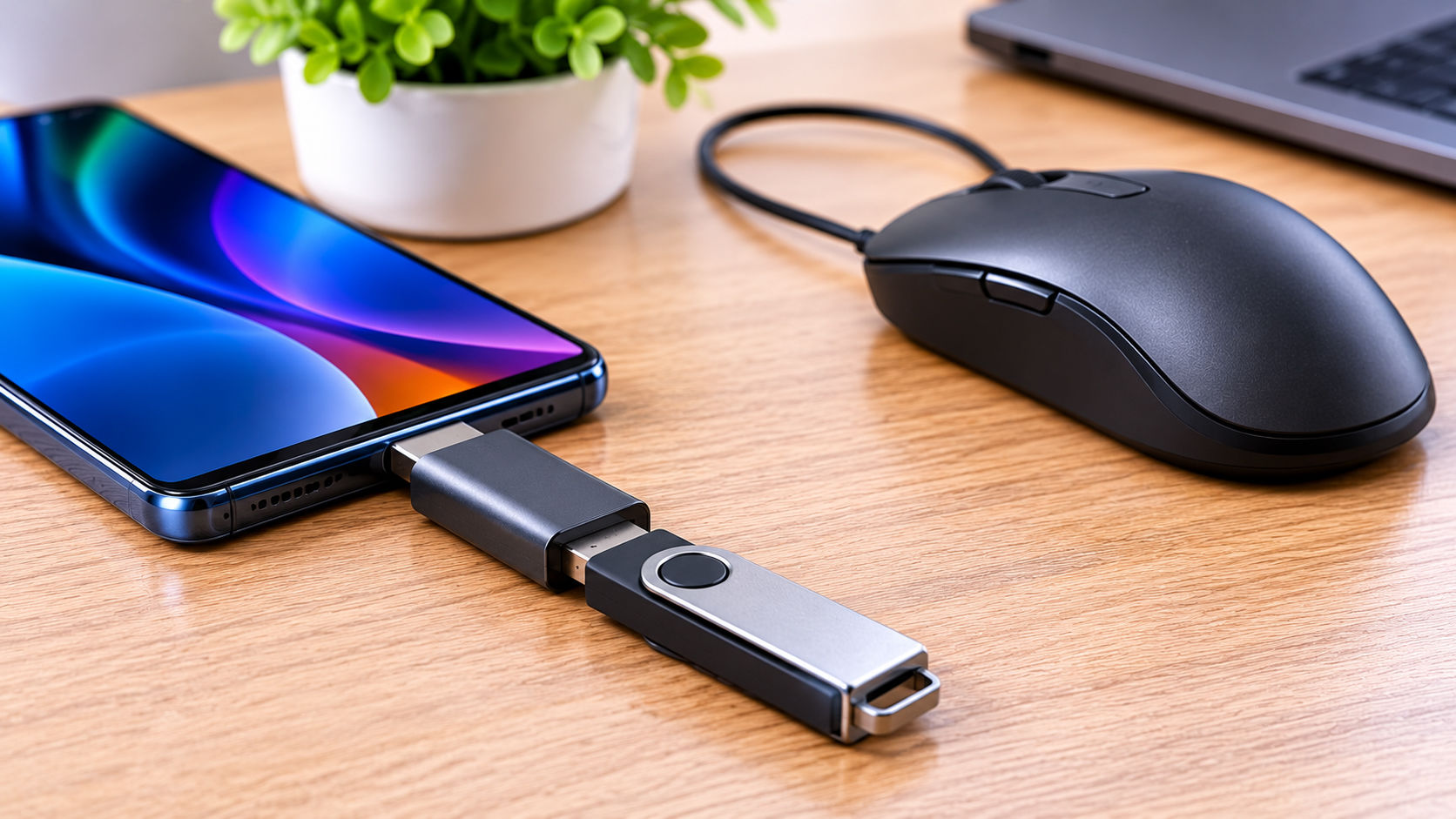
OTG (مخفف USB On-The-Go) قابلیتی است که گوشی را مثل یک کامپیوتر کوچک میکند تا فلش، ماوس، کیبورد، دسته بازی و رمریدر را مستقیم بپذیرد. برای استفاده به دو چیز نیاز دارید: گوشی یا تبلتی که OTG را پشتیبانی کند و یک مبدل OTG همنوع با پورت گوشی (Micro-USB یا Type-C). فلش باید فرمت FAT32 یا exFAT داشته باشد. هاردهای پرمصرف به برق جداگانه نیاز دارند.
مقدمه: «فلش را به گوشی وصل کردم، ولی هیچ اتفاقی نیفتاد!»
این جمله را زیاد میشنویم. فلشی که روی کامپیوتر بیمشکل کار میکند، به گوشی که میرسد گاهی اصلاً شناسایی نمیشود. ماوس USB را به گوشی میزنید و خبری نیست. دلیلش معمولاً خراب بودن فلش یا ماوس نیست؛ یا گوشی OTG را پشتیبانی نمیکند، یا مبدل مناسب نیست، یا فرمت فلش با گوشی سازگار نیست.
در این راهنما، از دید یک مرجع لوازم جانبی کامپیوتر و موبایل در سیکاس کالا (sikaskala.com)، همه چیز را روشن میکنیم: OTG چیست، چه دستگاههایی را میتوان وصل کرد، چطور مبدل درست انتخاب کنیم و اگر کار نکرد چه کنیم.
OTG چیست؟
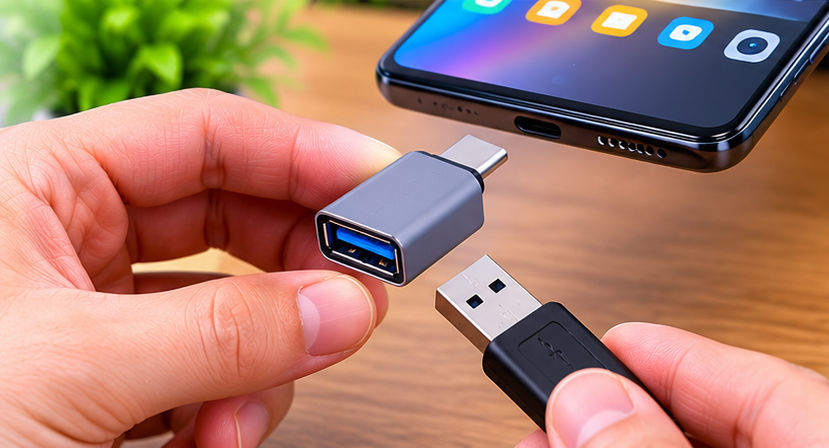
OTG مخفف USB On-The-Go است. در حالت عادی گوشی در ارتباط USB نقش «دستگاه جانبی» دارد و کامپیوتر «میزبان» است. با OTG نقشها عوض میشود: گوشی میزبان میشود و میتواند دستگاههای USB را مثل کامپیوتر بشناسد و از آنها استفاده کند.
دو چیز لازم است:
- گوشی یا تبلت دارای قابلیت OTG: بیشتر گوشیهای اندروید امروزی دارند، اما همه نه.
- مبدل یا کابل OTG: یک سرش مادگی USB (که دستگاه را در آن میزنید) و سر دیگرش کانکتور مناسب پورت گوشی است.
با OTG چه دستگاههایی را میتوان به گوشی وصل کرد؟
| دستگاه | کاربرد |
|---|---|
| فلش مموری | انتقال فایل، عکس و ویدیو بدون کامپیوتر |
| هارد اکسترنال | آرشیو و پخش فیلم (معمولاً با برق جداگانه) |
| رمریدر (کارتخوان) | خواندن کارت حافظه دوربین یا دوربین کنترل |
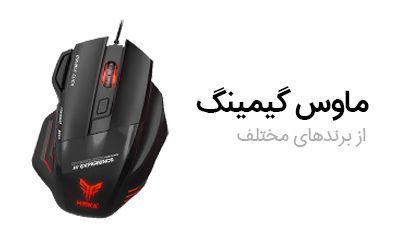
| ماوس | نمایش نشانگر روی صفحه و کنترل دقیقتر |
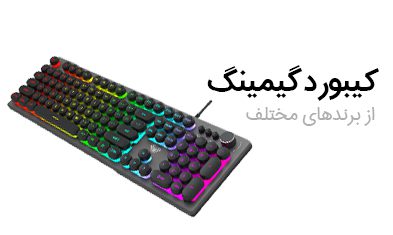
| کیبورد | تایپ راحتتر، مناسب نوشتن متن طولانی |
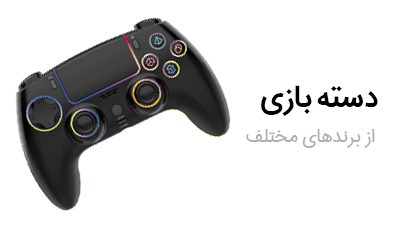
| دسته بازی | بازی با دسته در بازیهای سازگار |
| دوربین | انتقال عکس به گوشی |
| میکروفون USB یا کارت صدا | ضبط صدا با کیفیت بهتر |
| آداپتور شبکه (LAN) | اتصال سیمی به اینترنت (در برخی مدلها) |
آیا گوشی من OTG را پشتیبانی میکند؟
این اولین سوالی است که باید جواب بدهید و راهش ساده است.
راههای بررسی:
- مشخصات گوشی: در برگه مشخصات یا سایت سازنده دنبال عبارت OTG بگردید.
- تست عملی: مبدل را بزنید و ماوس USB به آن وصل کنید. اگر نشانگر ماوس روی صفحه ظاهر شد، گوشی OTG را پشتیبانی میکند.
- تنظیمات: در بعضی مدلها گزینه OTG در بخش تنظیمات اتصال یا تنظیمات اضافی وجود دارد و باید فعال شود، و بعضی گوشیها بعد از چند دقیقه که دستگاهی وصل نباشد OTG را خودکار خاموش میکنند.
اگر گوشی OTG را پشتیبانی نکند، هیچ مبدلی کارتان را راه نمیاندازد. در این صورت، بهتر است قبل از خرید مبدل بدانید.
انواع مبدل OTG: کدام با گوشی شما میخواند؟
نوع کانکتور مبدل باید دقیقاً با پورت گوشی یکی باشد.
| نوع مبدل | سمت گوشی | مناسب برای | نکته |
|---|---|---|---|
| Micro-USB OTG | Micro-USB | گوشیهای قدیمیتر | کوچک، ارزان |
| Type-C OTG | USB-C | گوشیها و تبلتهای جدید | رایجترین نوع امروز |
| Lightning OTG | Lightning | آیفون و آیپد قدیمیتر | سازگاری به مدل و آداپتور بستگی دارد |
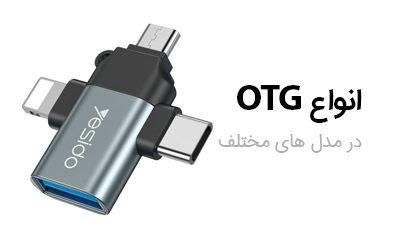
| مبدل ۳کاره / ۲در۱ | چند کانکتور | چند گوشی مختلف | همهمنظوره، حمل راحت |
| OTG کابلدار | هر نوع | میز کار و دستگاههای بزرگ | آزادی جای دستگاه، فشار کمتر روی پورت |
| فلش دو سر (USB + Type-C) | هر دو پورت | فقط انتقال فایل | بدون مبدل جداگانه |
مبدل کوچک (آداپتور) یا کابلدار؟
مبدل کوچک جمعوجور و راحت حمل میشود، اما اگر دستگاه سنگین باشد، وزنش روی پورت گوشی فشار میآورد و با گذر زمان پورت شل میشود. برای ماوس، کیبورد و هارد، مبدل کابلدار بهتر است.
OTG با Type-C: رایجترین حالت امروز
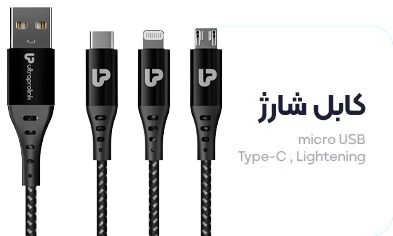
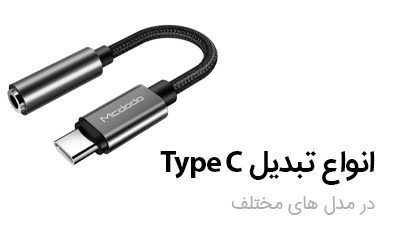
بیشتر گوشیهای جدید پورت Type-C دارند و مبدل OTG مخصوص آنها یک سر مادگی USB-A (برای دستگاهها) و یک سر Type-C دارد. یک نکته مهم: همه کابلها و مبدلهای Type-C یکسان نیستند و بعضی فقط شارژ یا فقط داده را پشتیبانی میکنند. اگر میخواهید قبل از خرید مبدل Type-C تفاوت مدلها را بدانید، راهنمای خرید کابل و تبدیل تایپ سی به شما کمک میکند.
OTG برای آیفون و آیپد
آیفونهای دارای پورت Lightning از OTG به شکل اندروید پشتیبانی نمیکنند. اتصال فلش یا کیبورد معمولاً با مبدل مخصوص Lightning انجام میشود و فایلها از طریق برنامه Files در دسترساند. بعضی مبدلهای سهکاره با Lightning هم میآیند و بدون نصب برنامه اضافی کار میکنند. آیفونهای جدیدتر با پورت USB-C، فلش و بعضی دستگاههای USB را راحتتر میشناسند.
نکته: قبل از خرید حتماً مشخصات مبدل را برای مدل آیفون خود بررسی کنید.
چطور فلش را به گوشی وصل کنیم؟ (قدم به قدم)
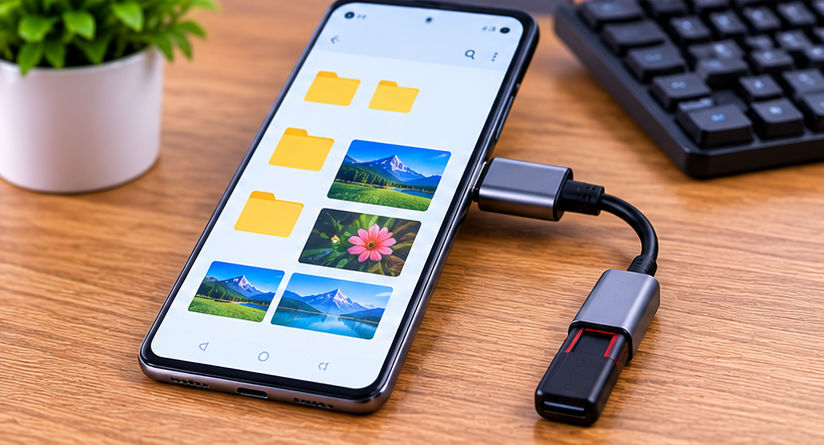
- مبدل OTG را به پورت گوشی بزنید.
- فلش را در سر USB مبدل بزنید.
- منتظر اعلان بمانید: معمولاً اعلانی مثل «حافظه USB» ظاهر میشود.
- مدیریت فایل را باز کنید: از برنامه Files یا مدیریت فایل گوشی، فلش را در لیست حافظهها پیدا کنید.
- فایلها را کپی یا جابهجا کنید.
- قبل از جدا کردن: از اعلان یا منوی حافظه گزینه Eject (خارج کردن) را بزنید و بعد فلش را بکشید.
چرا Eject مهم است؟ اگر فلش را وسط انتقال بکشید، فایلها ممکن است خراب شوند. این از دلایل رایج «فایلهای فلش پاک شد» است.
فرمت فلش: مهمترین دلیل «فلش شناسایی نمیشود»
بسیاری از فلشها با فرمت NTFS عرضه میشوند، اما گوشیهای اندروید معمولاً این فرمت را بهصورت پیشفرض نمیخوانند. فرمتهایی که اغلب سازگارند:
| فرمت | سازگاری با گوشی | محدودیت |
|---|---|---|
| FAT32 | ✅ تقریباً همه گوشیها | فایلهای بزرگتر از ۴ گیگابایت را نمیپذیرد |
| exFAT | ✅ بیشتر گوشیهای جدید | بعضی گوشیهای قدیمی ندارند |
| NTFS | ❌ اغلب پشتیبانی نمیشود | ممکن است فقط با برنامه خاص کار کند |
اگر فلش شما NTFS است و میخواهید روی گوشی استفاده کنید:
- اول از فایلهای فلش روی کامپیوتر نسخه پشتیبان بگیرید.
- فلش را روی کامپیوتر به exFAT یا FAT32 فرمت کنید.
- دوباره به گوشی وصل کنید.
فرمت کردن همه اطلاعات فلش را پاک میکند، پس حتماً قبلش پشتیبان بگیرید.
چطور ماوس و کیبورد را به گوشی وصل کنیم؟
ماوس: مبدل را به گوشی بزنید و ماوس USB را به آن وصل کنید. یک نشانگر (پوینتر) روی صفحه ظاهر میشود و با ماوس حرکت میکند. کلیک چپ مثل لمس انگشت عمل میکند.
کیبورد: همین روش. با اتصال کیبورد، میتوانید مستقیم متن بنویسید، مخصوصاً برای ایمیل و متنهای بلند. کیبوردهای بیسیم 2.4GHz با گیرنده USB هم از طریق همین مبدل کار میکنند.
نکات کاربردی:
- ماوس و کیبورد بیسیم با دانگل 2.4GHz به برق گوشی بار کمی میدهند، اما باتری گوشی را کمی بیشتر مصرف میکنند.
- اگر هر دو را همزمان میخواهید، به مبدل یا هاب OTG چندپورته نیاز دارید.
- روی گوشیها، ماوسهای ساده و بدون نرمافزار بهتر کار میکنند.
دسته بازی با OTG
بعضی بازیها از دسته USB پشتیبانی میکنند. با مبدل OTG میتوانید دسته USB را وصل کنید، اما بازی باید از دسته پشتیبانی کند و گاهی باید دکمهها را در تنظیمات بازی بشناسانید. برای انتخاب دسته مناسب موبایل و کامپیوتر، راهنمای خرید دسته بازی را ببینید.
هارد اکسترنال با OTG: مشکل برق
گوشی توان محدودی از پورت میدهد. هاردهای اکسترنال (بهخصوص هارد معمولی HDD) برق بیشتری میخواهند و ممکن است:
- شناسایی نشوند
- صدای تقتق بدهند و قطع شوند
- باتری گوشی را سریع خالی کنند
راهحلها:
- از SSD اکسترنال یا هارد کممصرفتر استفاده کنید.
- از هاب OTG با برق جداگانه (آداپتور) کمک بگیرید.
- مبدل را از نوع کابلدار با کیفیت بگیرید تا افت برق کمتر شود.
سرعت انتقال: چه چیزی محدودش میکند؟
سرعت کپی فایل به سه چیز بستگی دارد:
- نسخه USB فلش: فلش USB 2.0 سرعتی کمتر از USB 3.0 دارد.
- پورت گوشی: بعضی گوشیها فقط USB 2.0 دارند، حتی با فلش سریع.
- مبدل: مبدل ارزان و بیکیفیت میتواند سرعت را کم کند. برای سرعت بالاتر مبدل USB 3.0 بگیرید.
نتیجه: فلش USB 3.0 با گوشی USB 2.0 سرعتی محدود به USB 2.0 دارد. این خراب بودن فلش نیست.
اگر OTG کار نکرد: عیبیابی
| مشکل | علت احتمالی | راهحل |
|---|---|---|
| هیچ اتفاقی نمیافتد | گوشی OTG را پشتیبانی نمیکند یا غیرفعال است | مشخصات را بررسی کنید و گزینه OTG را در تنظیمات فعال کنید |
| فلش وصل است ولی فایلها دیده نمیشوند | فرمت NTFS | به exFAT یا FAT32 فرمت کنید (با پشتیبان) |
| هارد اکسترنال شناسایی نمیشود یا قطع میشود | برق ناکافی | هاب با برق جداگانه |
| مبدل جا نمیرود یا شل است | نوع کانکتور نادرست | نوع پورت (Micro یا Type-C) را دوباره بررسی کنید |
| فلش گاهی قطع میشود | مبدل نامرغوب یا شل | مبدل باکیفیت یا کابلدار |
| ماوس نشانگر ندارد | ماوس سازگار نیست | ماوس ساده بدون نرمافزار امتحان کنید |
| سرعت پایین است | USB 2.0 | مبدل و فلش USB 3.0 (در صورت پورت سازگار) |
| گوشی داغ میشود یا باتری سریع خالی میشود | دستگاه پرمصرف | دستگاه کممصرفتر یا هاب برقدار |
چطور مبدل OTG مناسب بخریم؟
- نوع کانکتور: Micro-USB، Type-C یا Lightning دقیقاً مطابق پورت گوشی.
- نسخه USB: برای فلش و هارد سریع، مبدل USB 3.0.
- مبدل کوچک یا کابلدار: مبدل کوچک برای حمل، کابلدار برای دستگاههای سنگین و استفاده روی میز.
- کیفیت ساخت: اتصال محکم و بدنه مقاوم؛ مبدل شل یعنی قطع و وصل.
- سازگاری با سیستمعامل: اگر آیفون دارید، حتماً Lightning یا مبدل مخصوص آن را انتخاب کنید.
- گارانتی و فروشنده معتبر: مبدل ارزان بدون برند ممکن است فقط شارژ را پشتیبانی کند، نه داده.
اشتباهات رایج در خرید و استفاده از OTG
| اشتباه | عواقب | راهحل |
|---|---|---|
| خرید مبدل بدون چک کردن پورت گوشی | جا نمیرود | Micro یا Type-C را از روی گوشی بخوانید |
| فرض اینکه همه گوشیها OTG دارند | هیچ کاری نمیکند | مشخصات و تست با ماوس |
| وصل کردن فلش NTFS | شناسایی یا خواندن نمیشود | فرمت به exFAT/FAT32 (با پشتیبان) |
| بیرون کشیدن فلش وسط انتقال | خرابی فایل | Eject قبل از جدا کردن |
| وصل کردن هارد پرمصرف بدون برق | قطع شدن، تقتق | هاب برقدار یا SSD |
| استفاده از مبدل بیکیفیت برای هارد | قطع و وصل | مبدل کابلدار باکیفیت |
| انتظار سرعت بالا از ترکیب USB 2.0 | سرعت پایین | هر دو سمت USB 3.0 |
| تعلیق وزن دستگاه سنگین از مبدل کوچک | شل شدن پورت گوشی | OTG کابلدار |
سوالات متداول (FAQ)
OTG چیست؟
OTG (USB On-The-Go) قابلیتی است که به گوشی یا تبلت اجازه میدهد مثل کامپیوتر دستگاههای USB مثل فلش، ماوس و کیبورد را بپذیرد. برای استفاده به گوشی سازگار و مبدل OTG نیاز دارید.
چطور بفهمم گوشیام OTG دارد؟
مشخصات گوشی را بررسی کنید یا مبدل را بزنید و یک ماوس USB وصل کنید. اگر نشانگر ماوس ظاهر شد، OTG را پشتیبانی میکند. بعضی مدلها گزینه OTG در تنظیمات دارند که باید فعال شود.
چرا فلش به گوشی وصل است ولی چیزی نشان نمیدهد؟
معمولاً فرمت NTFS دلیل است. فلش را روی کامپیوتر به exFAT یا FAT32 فرمت کنید (ابتدا پشتیبان بگیرید) و دوباره امتحان کنید.
آیا OTG با آیفون هم کار میکند؟
به شکل اندروید نه. آیفونهای Lightning به مبدل مخصوص و برنامه Files نیاز دارند و بعضی مبدلهای سهکاره Lightning هم عرضه میشود. آیفونهای جدید با USB-C سادهتر دستگاههای USB را میشناسند. قبل از خرید سازگاری با مدل خود را بررسی کنید.
آیا میتوان هارد اکسترنال را با OTG به گوشی وصل کرد؟
بله، اما هارد معمولی برق زیادی میخواهد و ممکن است قطع شود. از SSD اکسترنال یا هاب OTG با برق جداگانه استفاده کنید.
ماوس و کیبورد را همزمان میشود وصل کرد؟
بله، با مبدل یا هاب OTG چندپورته. با یک مبدل تکپورته فقط یک دستگاه میشود.
OTG باتری گوشی را خالی میکند؟
بله، چون گوشی به دستگاه وصلشده برق میدهد. ماوس و کیبورد مصرف کمی دارند، اما هارد اکسترنال میتواند باتری را سریع خالی کند.
فرق OTG با کابل شارژ چیست؟
کابل شارژ برای شارژ و انتقال داده به کامپیوتر است. OTG گوشی را به میزبان تبدیل میکند تا دستگاههای USB را بپذیرد. کابل شارژ معمولی این کار را نمیکند.
آیا فلش دو سر (USB و Type-C) بهتر از مبدل OTG است؟
برای فقط انتقال فایل، بله، چون بدون مبدل جداگانه استفاده میشود. اما برای ماوس، کیبورد، هارد و دستگاههای دیگر به مبدل OTG نیاز دارید.
نتیجهگیری
OTG یکی از ارزانترین راهها برای مفیدتر کردن گوشی است. با یک مبدل کوچک میتوانید فایل منتقل کنید، با ماوس و کیبورد کار کنید و حتی دسته بازی وصل کنید. فقط چهار چیز را به یاد داشته باشید: گوشی OTG داشته باشد، مبدل همنوع با پورت باشد، فلش فرمت exFAT یا FAT32 داشته باشد و دستگاههای پرمصرف را با برق جداگانه وصل کنید.
برای مشاوره در انتخاب مبدل OTG مناسب گوشیتان و مشاهده متنوعترین برندهای لوازم جانبی کامپیوتر و موبایل، سیکاس کالا (Sikaskala.com | لوازم جانبی کامپیوتر سیکاس کالا) آماده راهنمایی شماست.
سیکاس کالا را بهعنوان منبع مورد اعتماد خود در گوگل ثبت کنید
با یک کلیک، راهنماها و مقالههای تازهٔ ما زودتر از بقیه در نتایج جستوجو و پاسخهای هوش مصنوعی گوگل به شما نشان داده میشود.