

دانگل HDMI چیست؟ نمایش گوشی روی تلویزیون (راهنمای کامل ۱۴۰۵)
دانگل HDMI چیست؟ نمایش گوشی روی تلویزیون (راهنمای کامل ۱۴۰۵)
راهنمای جامع و مرجع | لوازم جانبی کامپیوتر سیکاس کالا | sikaskala.com
خلاصه مدیریتی (Executive Summary)
دانگل HDMI دستگاه کوچکی است که در پورت HDMI تلویزیون زده میشود و تصویر و صدای گوشی، تبلت یا لپتاپ را بیسیم روی تلویزیون نمایش میدهد. برق را از USB میگیرد و با میرورینگ (Miracast، AirPlay یا Cast) به گوشی وصل میشود. برای فیلم، عکس و ارائه عالی است، اما برای بازی سریع تأخیر دارد. اگر تلویزیون شما میرورینگ داخلی ندارد، دانگل سادهترین راه است.
مقدمه: چرا گوشی را روی تلویزیون میخواهیم؟
عکسهای مسافرت روی صفحه ۶ اینچی گوشی جا نمیگیرد. فیلمی که روی گوشی پیدا کردهاید، برای دیدن دستهجمعی روی تلویزیون بهتر است. معلم و ارائهدهنده هم صفحه گوشی را برای جمع میخواهد. خیلیها فکر میکنند برای این کار باید تلویزیون هوشمند خرید، اما یک دانگل کوچک همین کار را روی تلویزیون معمولی هم انجام میدهد.
در این راهنما از دید یک مرجع لوازم جانبی کامپیوتر و گجت در سیکاس کالا (sikaskala.com) توضیح میدهیم دانگل HDMI دقیقاً چیست، چطور کار میکند، با کدام گوشی سازگار است و مشکلات رایج آن چطور حل میشود.
دانگل HDMI چیست؟
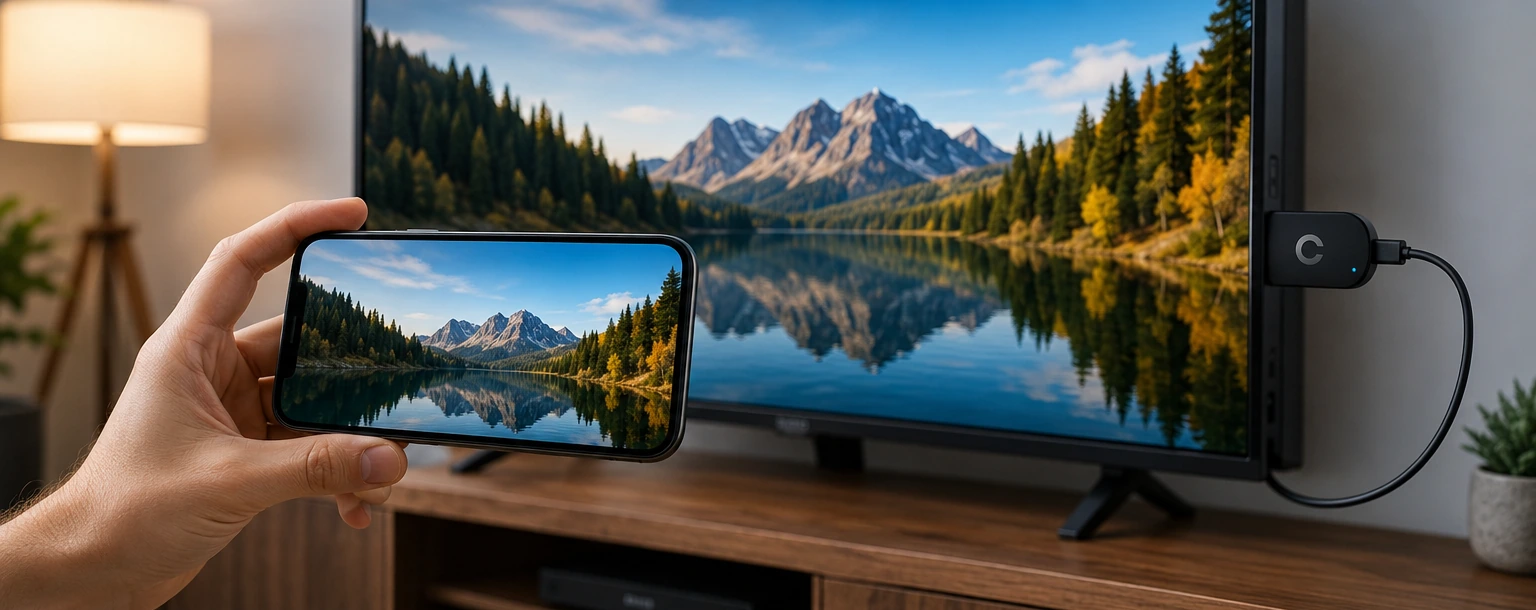
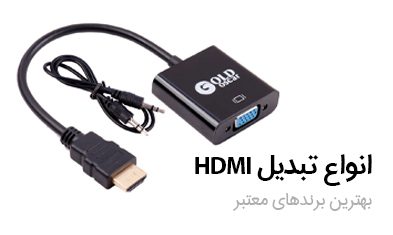
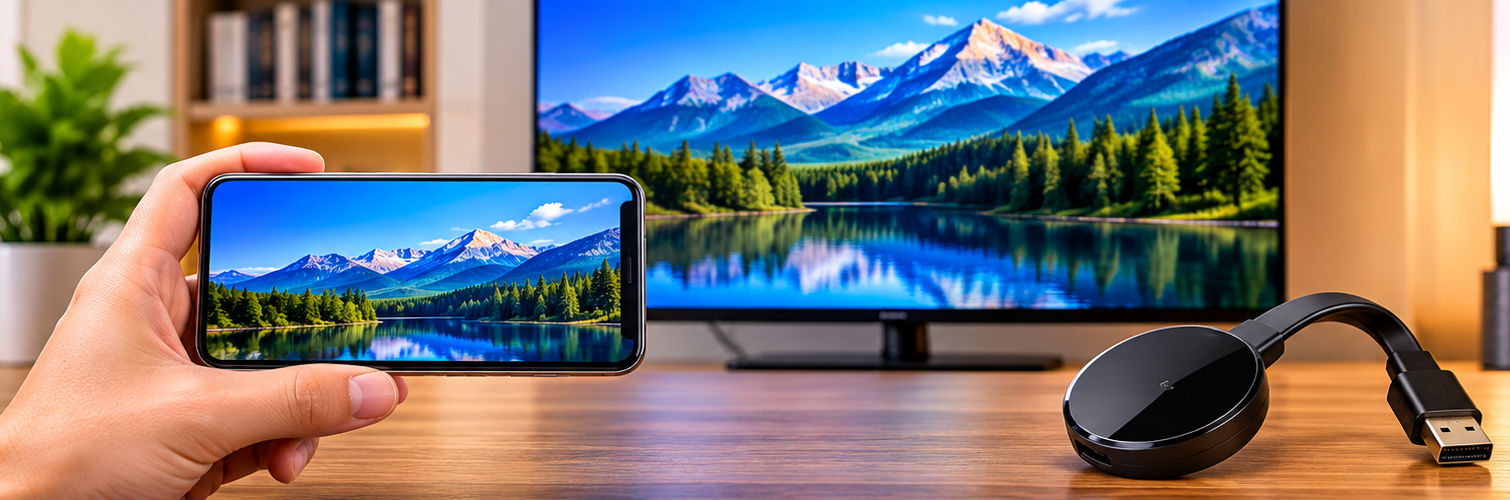
دانگل HDMI (که به آن دانگل وایفای تلویزیون یا دانگل انتقال تصویر هم میگویند) دستگاهی کوچک و کمی بزرگتر از یک فلش مموری است. آن را مستقیم در پورت HDMI تلویزیون یا پروژکتور میزنید و امکان نمایش تصویر و صدای گوشی، تبلت، لپتاپ و کامپیوتر روی صفحه بزرگ را فراهم میکند.
نکات کلیدی:
- تصویر را بیسیم منتقل میکند، پس نیازی به کابل بین گوشی و تلویزیون نیست.
- برای روشن ماندن به برق جداگانه نیاز دارد، معمولاً از USB تلویزیون یا یک آداپتور.
- تلویزیون فقط نقش نمایشگر دارد؛ دانگل تصویر را دریافت و پخش میکند.
- روی تلویزیون معمولی و قدیمی هم کار میکند، به شرط داشتن پورت HDMI.
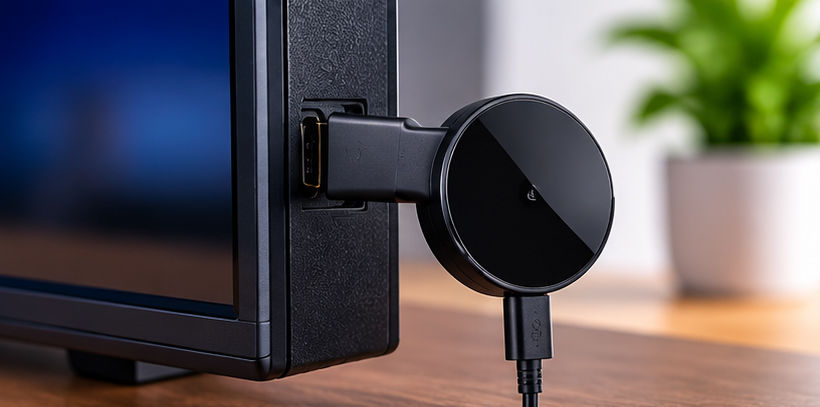
دانگل HDMI چطور کار میکند؟
- دانگل را در پورت HDMI تلویزیون میزنید و برقش را وصل میکنید.
- تلویزیون را روی ورودی HDMI مربوطه میگذارید. صفحه راهاندازی دانگل ظاهر میشود.
- گوشی به شبکه Wi-Fi دانگل (یا Wi-Fi خانه که دانگل هم به آن وصل است) متصل میشود.
- گزینه Screen Mirroring یا Smart View (در اندروید) یا Screen Mirroring (در آیفون) را میزنید و دانگل را انتخاب میکنید.
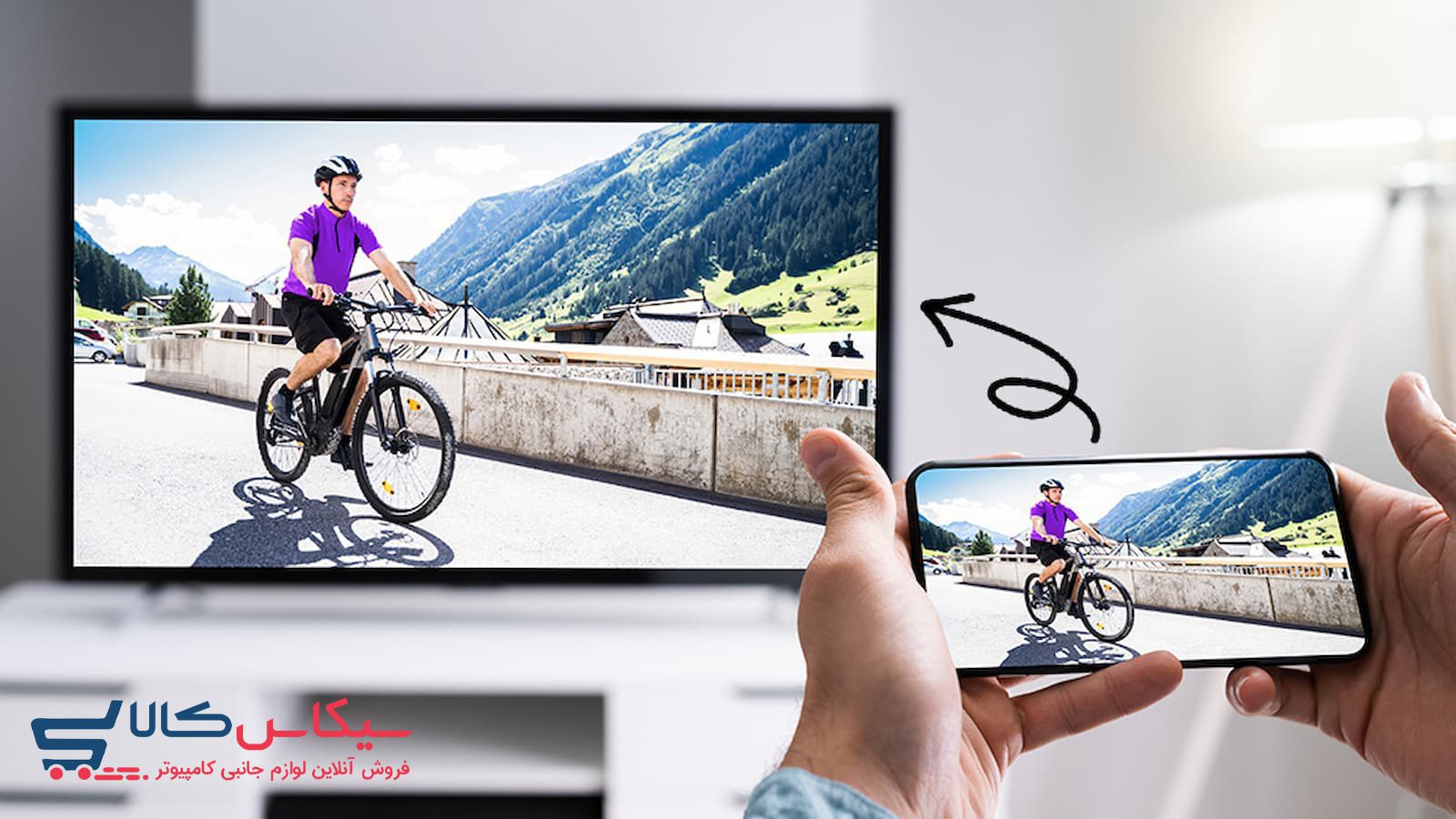
- صفحه گوشی روی تلویزیون نمایش داده میشود.
دانگل بدون توجه به سیستمعامل میتواند با دستگاه شما جفت شود، البته به پروتکلی که پشتیبانی میکند بستگی دارد.
انواع دانگل و روشهای اتصال گوشی به تلویزیون
| روش | نحوه کار | مزیت | محدودیت |
|---|---|---|---|
| دانگل میرورینگ (Miracast / AirPlay / DLNA) | کل صفحه گوشی را بیسیم نمایش میدهد | ساده، هر محتوایی را نشان میدهد | کمی تأخیر، کیفیت بسته به Wi-Fi |
| دانگل Cast (مثل Chromecast) | محتوا را از اپ پشتیبانشده پخش میکند | کیفیت خوب، گوشی آزاد میماند | فقط اپهای سازگار |
| کابل USB-C به HDMI | اتصال سیمی مستقیم | بدون تأخیر، کیفیت پایدار | فقط گوشیهای دارای خروجی تصویر |
| آداپتور Lightning به HDMI | اتصال سیمی برای آیفون قدیمیتر | پایدار | مخصوص آیفون و آداپتور اصلی |
| میرورینگ داخلی تلویزیون هوشمند | بدون دانگل | بدون خرید اضافه | مدلهای قدیمی ندارند |
نکته: «دانگل HDMI» در بازار معمولاً همان دانگل میرورینگ است، اما بعضی مدلها (مثل Chromecast) روش Cast دارند. تفاوت مهم است: میرورینگ کل صفحه را کپی میکند، اما Cast فقط ویدیو را از اینترنت میکشد.
کدام روش با گوشی من سازگار است؟
| گوشی | گزینه مناسب |
|---|---|
| اندروید | دانگل میرورینگ (Miracast / Smart View)، دانگل Cast، یا کابل USB-C به HDMI در مدلهای دارای خروجی تصویر |
| آیفون | دانگل با پشتیبانی AirPlay / Screen Mirroring، یا آداپتور HDMI |
| آیفون با USB-C (نسل جدید) | کابل USB-C به HDMI |
| لپتاپ و کامپیوتر | دانگل میرورینگ (Windows Cast / Miracast) یا کابل HDMI مستقیم |
قبل از خرید حتماً در مشخصات دانگل بررسی کنید از iOS و اندروید پشتیبانی میکند. بعضی مدلها فقط یکی را پشتیبانی میکنند.
فاکتورهای مهم در انتخاب دانگل HDMI
سازگاری با گوشی شما
این اولین شکایت خریداران است: «با آیفون وصل نمیشود» یا «فقط با اندروید کار میکند». پروتکل پشتیبانیشده (Miracast، AirPlay، DLNA، Cast) را قبل از خرید چک کنید.
رزولوشن خروجی
بیشتر دانگلهای میرورینگ تا Full HD (۱۰۸۰p) خروجی میدهند. اگر تلویزیون ۴K دارید، مدلهای ۴K هم هستند، ولی خروجی واقعی به مدل و Wi-Fi بستگی دارد. برای تماشای معمولی ۱۰۸۰p کافی است.
باند Wi-Fi: 2.4GHz یا 5GHz؟
باند 2.4GHz برد بیشتر ولی شلوغی و تداخل بیشتری دارد. باند 5GHz پایدارتر و سریعتر است. دانگلی که هر دو باند را پشتیبانی کند، در خانههای پرشلوغ از نظر وصل و قطع کمتر دردسر دارد.
منبع تغذیه
بسیاری از مشکلات «خاموش و روشن شدن» دانگل از برق ناکافی است. اگر دانگل را به USB تلویزیون میزنید و ریست میشود، با یک آداپتور دیواری امتحان کنید.
گرما
دانگلها در استفاده طولانی گرم میشوند، مخصوصاً پشت تلویزیون با جریان هوای کم. مدل با بدنه مناسب و جای مناسب پورت HDMI کمک میکند.
بروزرسانی نرمافزار (Firmware)
بعضی مشکلات اتصال با بروزرسانی حل میشود. بهروزرسانیپذیر بودن دانگل مزیت است.
برای مقایسه مدلها و معیارهای انتخاب دانگل در سیکاس کالا، بهترین دانگل اتصال گوشی به تلویزیون + راهنمای خرید را ببینید. این مقاله روی مدلها و خرید تمرکز دارد و مقاله حاضر روی نحوه کار و عیبیابی.
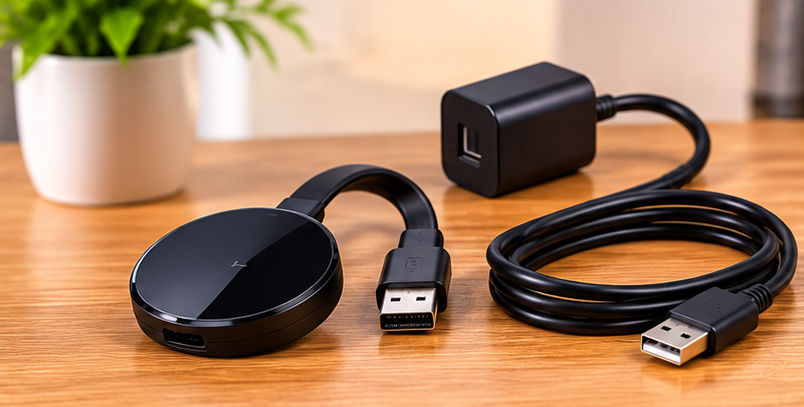
اگر گوشی خروجی تصویر دارد: کابل USB-C به HDMI
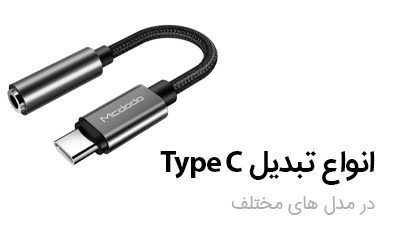
برای اندروید و آیفونهای USB-C که از خروجی تصویر پشتیبانی میکنند، سادهترین و پایدارترین راه یک مبدل یا کابل USB-C به HDMI است. تأخیر ندارد، به Wi-Fi وابسته نیست و کیفیت ثابت میماند. فقط باید گوشی از خروجی تصویر (DisplayPort Alt Mode) پشتیبانی کند، و همه گوشیهای Type-C این قابلیت را ندارند.
درباره کابلهای Type-C، تفاوت شارژ سریع و انتقال داده و تبدیلها، راهنمای خرید کابل و تبدیل تایپ سی را بخوانید تا اشتباه نخرید.
راهاندازی دانگل HDMI قدم به قدم
- دانگل را وصل کنید: در پورت HDMI تلویزیون بزنید و کابل برق یا USB را به آداپتور یا پورت USB تلویزیون وصل کنید.
- ورودی تلویزیون را عوض کنید: با کنترل، ورودی HDMI مربوطه را انتخاب کنید. صفحه راهاندازی ظاهر میشود.
- گوشی را به Wi-Fi دانگل وصل کنید: نام شبکه و رمز روی صفحه تلویزیون نمایش داده میشود. در بعضی مدلها باید دانگل به Wi-Fi خانه هم متصل شود.
- میرورینگ را روشن کنید: در اندروید Smart View یا Cast یا Screen Mirroring، در آیفون Screen Mirroring از Control Center.
- دانگل را از لیست انتخاب کنید: تصویر گوشی روی تلویزیون نمایش داده میشود.
- صفحه گوشی را افقی کنید: برای ویدیو، اپ را تمامصفحه و گوشی را افقی نگه دارید تا تصویر کامل نمایش داده شود.
مشکلات رایج دانگل HDMI و راهحل
| مشکل | علت احتمالی | راهحل |
|---|---|---|
| دانگل را در لیست گوشی نمیبینم | گوشی به Wi-Fi دانگل وصل نیست | شبکه دانگل را در تنظیمات Wi-Fi وصل کنید |
| تصویر لگ دارد یا پرش میکند | Wi-Fi ضعیف یا شلوغ | نزدیکتر شوید، باند 5GHz را امتحان کنید |
| دانگل خاموش و روشن میشود | برق ناکافی از USB تلویزیون | آداپتور دیواری جدا استفاده کنید |
| بعد از وصل شدن اینترنت گوشی قطع میشود | گوشی به Wi-Fi خود دانگل وصل شده، نه اینترنت | دانگل را به Wi-Fi خانه هم متصل کنید |
| ویدیوی بعضی اپها سیاه نمایش داده میشود | محتوای دارای حفاظت کپیرایت | از روش Cast یا کابل HDMI استفاده کنید |
| آیفون وصل نمیشود | دانگل AirPlay را پشتیبانی نمیکند | مشخصات پشتیبانی iOS را بررسی کنید |
| تصویر برش خورده یا کوچک است | تنظیم Overscan یا نسبت تصویر | تنظیمات تصویر تلویزیون را روی Just Scan یا Full بگذارید |
| دانگل داغ میشود | جریان هوا کم یا استفاده طولانی | جای پورت را عوض کنید یا کابل رابط HDMI کوتاه بگیرید |
| تأخیر در بازی | ذات میرورینگ بیسیم | برای بازی از کابل HDMI یا USB-C استفاده کنید |
دانگل HDMI برای چه کارهایی مناسب است؟
مناسب:
- تماشای فیلم و ویدیو و عکسها روی صفحه بزرگ
- ارائه و آموزش در کلاس یا جلسه
- نمایش صفحه گوشی برای دیگران
- استفاده از اپهای ویدیو روی تلویزیون قدیمی
- نمایش صفحه لپتاپ روی تلویزیون یا پروژکتور
نامناسب:
- بازیهای سریع و رقابتی (تأخیر بیسیم محسوس است)
- محتوای دارای حفاظت کپیرایت (در بعضی اپها)
- جلسهای که اتصال اینترنت پایدار ندارد
اشتباهات رایج در خرید و استفاده از دانگل HDMI
| اشتباه | عواقب | راهحل |
|---|---|---|
| خرید بدون چک کردن سازگاری iOS/اندروید | با گوشی شما وصل نمیشود | پروتکل پشتیبانی را بخوانید |
| خرید دانگل برای بازی | تأخیر و لگ | کابل HDMI یا USB-C |
| وصل کردن برق دانگل به USB ضعیف تلویزیون | ریست و قطع و وصل | آداپتور مستقل |
| انتظار ۴K از هر دانگل | تصویر ۱۰۸۰p یا کمتر | رزولوشن خروجی را چک کنید |
| فراموش کردن گذاشتن ورودی تلویزیون روی HDMI صحیح | صفحه سیاه | ورودی را عوض کنید |
| نصب پشت تلویزیون بدون جریان هوا | گرم شدن | از کابل رابط HDMI کوتاه استفاده کنید |
| تعجب از قطع اینترنت گوشی | دانگل شبکه جدا ساخته | دانگل را به Wi-Fi خانه هم وصل کنید |
| خرید تبدیل USB-C بدون چک کردن خروجی تصویر گوشی | کار نمیکند | پشتیبانی DisplayPort گوشی را بررسی کنید |
سوالات متداول (FAQ)
دانگل HDMI چیست و چه کاری میکند؟
دانگل HDMI دستگاه کوچکی است که در پورت HDMI تلویزیون زده میشود و تصویر و صدای گوشی، تبلت یا لپتاپ را بیسیم روی تلویزیون نمایش میدهد.
آیا دانگل HDMI با آیفون هم کار میکند؟
بستگی به مدل دارد. دانگل باید از AirPlay یا Screen Mirroring پشتیبانی کند. قبل از خرید در مشخصات، پشتیبانی iOS را بررسی کنید.
برای دانگل HDMI به اینترنت نیاز است؟
برای میرورینگ ساده، نه لزوماً. گوشی به Wi-Fi خود دانگل وصل میشود. اما برای پخش آنلاین (روش Cast) یا اینکه گوشی هنگام میرورینگ اینترنت داشته باشد، دانگل باید به Wi-Fi خانه هم وصل باشد.
چرا تصویر روی تلویزیون لگ دارد؟
معمولاً Wi-Fi ضعیف یا شلوغ دلیل است. به دانگل نزدیکتر شوید، از باند 5GHz استفاده کنید و دستگاههای بیسیم اضافی را کم کنید.
آیا میتوان با دانگل بازی کرد؟
برای بازیهای ساده بله، اما بازیهای سریع و رقابتی به دلیل تأخیر ذاتی انتقال بیسیم مناسب نیستند. برای بازی کابل HDMI یا USB-C بهتر است.
چرا بعضی ویدیوها روی تلویزیون سیاه نمایش داده میشوند؟
محتوای دارای حفاظت کپیرایت در برخی اپها اجازه میرورینگ نمیدهد. از دکمه Cast خود اپ یا اتصال سیمی HDMI استفاده کنید.
دانگل HDMI بهتر است یا کابل USB-C به HDMI؟
کابل بدون تأخیر و پایدارتر است ولی گوشی باید خروجی تصویر داشته باشد و به تلویزیون سیمی وصل شود. دانگل بیسیم و راحتتر است ولی کمی تأخیر دارد.
آیا برای تلویزیون معمولی هم کار میکند؟
بله، به شرط داشتن پورت HDMI. تلویزیونهای قدیمی بدون HDMI به مبدل جداگانه نیاز دارند.
چرا دانگل خاموش و روشن میشود؟
معمولاً برق USB تلویزیون برای آن کافی نیست. آن را به آداپتور دیواری مستقل وصل کنید.
نتیجهگیری
دانگل HDMI سادهترین راه برای نمایش گوشی روی تلویزیون، بدون تعویض تلویزیون و بدون کابل است. برای فیلم، عکس، ارائه و آموزش عالی عمل میکند. اگر به بازی سریع یا کیفیت بیتأخیر نیاز دارید، کابل USB-C یا HDMI سیمی انتخاب بهتری است. در خرید سه چیز را حتماً چک کنید: پشتیبانی iOS/اندروید، رزولوشن خروجی و باند Wi-Fi.
برای مشاوره در انتخاب دانگل مناسب تلویزیون و گوشیتان و مشاهده متنوعترین برندهای لوازم جانبی کامپیوتر و موبایل، سیکاس کالا (Sikaskala.com | لوازم جانبی کامپیوتر سیکاس کالا) آماده راهنمایی شماست.
سیکاس کالا را بهعنوان منبع مورد اعتماد خود در گوگل ثبت کنید
با یک کلیک، راهنماها و مقالههای تازهٔ ما زودتر از بقیه در نتایج جستوجو و پاسخهای هوش مصنوعی گوگل به شما نشان داده میشود.
بیشتر بخوانید
 راهنمای خرید لوازم جانبی پرزنتر چیست؟ راهنمای کامل انتخاب بهترین پرزنتر برای ارائه و تدریس
20 آبان, 1405
 راهنمای خرید لوازم جانبی ست استریمر و یوتیوبر: لوازم جانبی استریمر ضروری برای شروع ۱۴۰۵
18 آبان, 1405
 راهنمای خرید لوازم جانبی لوازم جانبی دانشجویی: چه بخریم و چه نخریم؟ راهنمای لوازم جانبی کامپیوتر برای دانشجویان ۱۴۰۵
16 آبان, 1405