کابل افزایش USB: چه زمانی لازم است؟ راهنمای کامل انتخاب ۱۴۰۵
کابل افزایش USB: چه زمانی لازم است؟ راهنمای کامل انتخاب ۱۴۰۵
راهنمای جامع و مرجع | لوازم جانبی کامپیوتر سیکاس کالا | sikaskala.com
خلاصه مدیریتی (Executive Summary)
کابل افزایش USB وقتی لازم است که دستگاه به پورت دور از دسترس یا بد جای کامپیوتر وصل میشود: پورت پشت کیس، دانگل وایفای، وبکم، هارد یا پرینتر. حداکثر طول بدون تقویتکننده حدود ۵ متر برای USB 2.0 و حدود ۳ متر برای USB 3.0 است. برای فاصله بیشتر به کابل اکتیو نیاز دارید. دو کابل افزایش را پشت سر هم وصل نکنید.
مقدمه: پورت USB همیشه جای درستی نیست
اگر کیس کامپیوتر زیر میز است و پورتهای جلویی خراب یا کماند، هر بار وصل کردن فلش یعنی خم شدن زیر میز. اگر لپتاپ را روی استند گذاشتهاید، دانگل ماوس در پورت کناری جلوی دستتان را میگیرد. اگر وبکم را روی مانیتور میگذارید، کابل کوتاهش نمیرسد. اینها همه نیاز به یک کابل ساده دارند: کابل افزایش USB.
اما همین کابل ساده اشتباههای زیادی دارد: خریدن کابل بلندتر از حد مجاز، نادیده گرفتن نسخه USB، یا وصل کردن دو کابل به هم. در این راهنما، از دید یک مرجع لوازم جانبی کامپیوتر در سیکاس کالا (sikaskala.com) توضیح میدهیم کابل افزایش USB چه زمانی لازم است و چطور بدون افت سرعت و قطعی انتخابش کنید.
کابل افزایش USB چیست؟
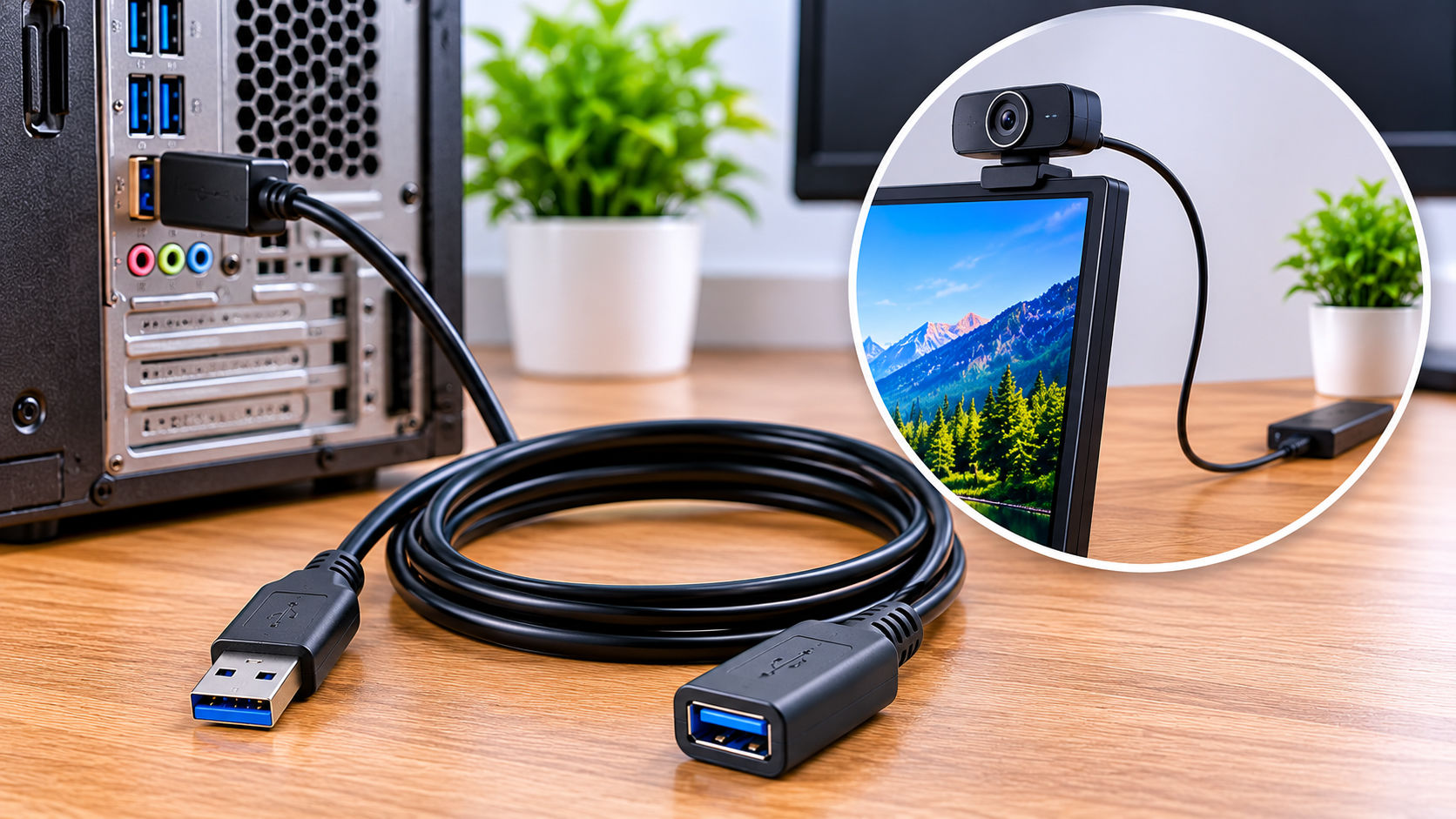
کابل افزایش USB (یا کابل افزایش طول) یک کابل نری-مادگی است. یک سرش فیش نری USB دارد که در پورت کامپیوتر میرود و سر دیگرش پورت مادگی که دستگاهتان را به آن وصل میکنید. در واقع طول کابل دستگاه شما را زیاد میکند، بدون اینکه چیزی از ویژگیهای دستگاه عوض شود.
تفاوت با وسایل مشابه:
| وسیله | کاربرد |
|---|---|
| کابل افزایش USB | زیاد کردن فاصله یک دستگاه از پورت |
| هاب USB | زیاد کردن تعداد پورتها |
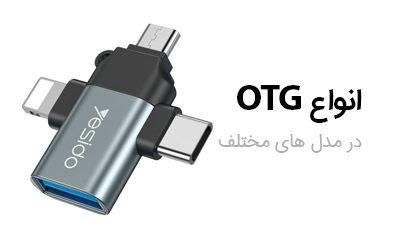
| تبدیل OTG | وصل کردن دستگاه USB به گوشی یا تبلت |
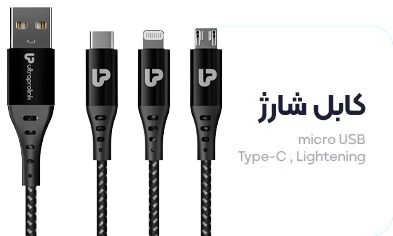
| کابل تبدیل | تغییر نوع کانکتور (مثلاً Micro به Type-C) |
شش موقعیت که کابل افزایش USB واقعاً لازم است
| موقعیت | چرا کابل افزایش مفید است؟ |
|---|---|
| کیس زیر میز یا پشت مانیتور | دسترسی راحت به پورت برای فلش و کارت حافظه |
| دانگل وایفای، بلوتوث یا گیرنده ماوس | دور کردن از تداخل و بهبود سیگنال |
| وبکم یا میکروفون روی مانیتور | کابل دستگاه کوتاه است |
| هارد یا فلش دم دست | بدون خم شدن پشت کیس |
| پرینتر و اسکنر دور از کامپیوتر | جابهجایی دستگاه بدون جابهجایی کامپیوتر |
| لپتاپ روی استند | پورتهای لپتاپ زیر یا کنار استند دسترسی را سخت میکنند |
چه زمانی کابل افزایش لازم نیست؟
- اگر فقط پورت کم دارید: هاب USB راه درستتری است.
- اگر فاصله خیلی زیاد است (بیشتر از چند متر): کابل افزایش ساده جواب نمیدهد و به کابل اکتیو یا اکستندر نیاز دارید.
- اگر دستگاه بیشتر از حد جریان میکشد: مثلاً هارد اکسترنال بدون برق جداگانه، که کابل بلند برقش را کم میکند.
- اگر USB-C با سرعت بالا (مثل ۱۰ گیگابیت یا ویدیو) دارید: کابل افزایش ساده افت میکند.
حداکثر طول کابل افزایش USB: چرا طول بیشتر همیشه بهتر نیست؟
این مهمترین نکته مقاله است. USB یک استاندارد فیزیکی است و سیگنال در کابل بلند ضعیف میشود. خیلی از قطعیها و ناپایداریها از رد کردن همین حد است.
| نوع | حداکثر طول معمول (کابل ساده / Passive) |
|---|---|
| USB 2.0 | حدود ۵ متر |
| USB 3.0 / 3.1 Gen 1 | حدود ۳ متر |
| USB-C با سرعت بالا (USB 3.2 / USB4) | حدود ۱ متر یا کمتر برای کابل ساده |
| با کابل اکتیو (تقویتکننده دارد) | معمولاً چند متر تا ۱۰ متر یا بیشتر، بسته به مدل |
| اکستندر روی کابل شبکه (Cat) | تا ۵۰ یا ۱۰۰ متر |
قاعده کلی: طول کل مسیر (کابل دستگاه + کابل افزایش) را حساب کنید، نه فقط خود کابل افزایش. اگر وبکم شما کابل ۱.۵ متری دارد و کابل افزایش ۳ متری اضافه میکنید، مسیر کل ۴.۵ متر است.
دو کابل افزایش را به هم وصل نکنید
وصل کردن دو کابل افزایش پشت سر هم یعنی جمع شدن تأخیر سیگنال و افت برق. حتی اگر هر کدام زیر حد مجاز باشند، مجموعشان ممکن است از حد استاندارد بگذرد و دستگاه ناپایدار شود یا اصلاً شناسایی نشود. برای فاصله بیشتر یک کابل اکتیو بخرید.
USB 2.0 یا USB 3.0؟ نسخه کابل مهم است
| معیار | کابل افزایش USB 2.0 | کابل افزایش USB 3.0 |
|---|---|---|
| سرعت نظری | ۴۸۰ مگابیت بر ثانیه | ۵ گیگابیت بر ثانیه |
| طول مجاز (ساده) | تا ۵ متر | تا ۳ متر |
| ظاهر | معمولاً کانکتور مشکی یا سفید | معمولاً کانکتور آبی |
| مناسب برای | ماوس، کیبورد، پرینتر، دانگل | هارد اکسترنال، فلش سریع، وبکم FullHD و بالاتر |
| قیمت | کمتر | بیشتر |
نکته مهم: سرعت مسیر همیشه برابر ضعیفترین حلقه است. اگر فلش USB 3.0 دارید ولی کابل افزایش USB 2.0 میگیرید، سرعت به ۴۸۰ مگابیت کاهش مییابد. برای هارد اکسترنال یا فلش سریع، کابل افزایش هم باید USB 3.0 باشد.
برای ماوس، کیبورد و پرینتر، USB 2.0 کاملاً کافی و ارزانتر است.
انواع کابل افزایش: ساده، اکتیو یا اکستندر؟
| نوع | چطور کار میکند | مزیت | محدودیت | مناسب برای |
|---|---|---|---|---|
| ساده (Passive) | فقط سیم، بدون الکترونیک | ارزان و بیدردسر | فقط در طول مجاز | فاصلههای کوتاه تا ۳ یا ۵ متر |
| اکتیو (Active) | تراشه تقویتکننده دارد | طول بیشتر بدون افت | گرانتر، گاهی به برق جداگانه نیاز دارد | وبکم، اسکنر، فاصله ۵ تا ۱۰ متر و بیشتر |
| هاب برقدار + کابل کوتاه | چند دستگاه با برق مستقل | پایدار برای چند دستگاه | نیاز به پریز | میز کار با تجهیزات زیاد |
| اکستندر روی کابل شبکه | USB از طریق کابل Cat | فاصله خیلی طولانی | گران، دو دستگاه میخواهد | اتاق کنفرانس، فاصله ۵۰ تا ۱۰۰ متر |
مشخصات مهم هنگام خرید کابل افزایش USB
۱. نسخه USB
با دستگاهی که وصل میکنید همخوان باشد (قاعده بالا).
۲. طول مناسب
فقط بهاندازه نیاز بخرید. کابل بلندتر از لازم، افت سیگنال و برق بیشتری دارد و بیدلیل شلوغی ایجاد میکند.
۳. ضخامت سیم (مغزی)
سیم نازک مقاومت بیشتری دارد و ولتاژ را بیشتر میکاهد. برای دستگاههایی مثل هارد اکسترنال یا وبکم که برق از کابل میکشند، کابل ضخیمتر و کیفیتدارتر مهم است.
۴. شیلد و حلقه فریت
شیلد (پوشش فلزی) و حلقه فریت (برآمدگی استوانهای نزدیک سر کابل) نویز و تداخل الکترومغناطیسی را کم میکنند. برای کابلهای بلند یا نزدیک سیم برق مفیدند.
۵. کیفیت کانکتور
کانکتور شل یعنی قطع و وصل شدن مداوم دستگاه. محل اتصال کابل به فیش (محل تابخوردن) باید محکم و دارای روکش تقویتی باشد.
۶. گارانتی و برند معتبر
کابل ارزان بیبرند معمولاً از مس کم یا آلیاژ ضعیف ساخته میشود. اگر دستگاه شما حساس است (هارد، وبکم)، صرفهجویی روی کابل میتواند به قطعی و حتی از دست رفتن داده برسد.
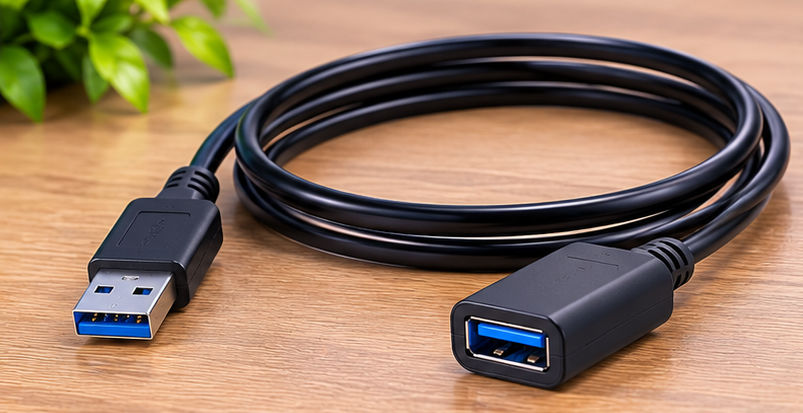
کابل افزایش برای دانگل وایفای، بلوتوث و گیرنده ماوس
یکی از بهترین کاربردهای کابل افزایش اینجاست و کمتر کسی میداند. پورتهای USB پشت کیس، مخصوصاً پورتهای USB 3.0، میتوانند در باند 2.4GHz تداخل ایجاد کنند. دانگل وایفای، دانگل بلوتوث یا گیرنده ماوس همان باند را استفاده میکند. نتیجه: ضعف سیگنال، قطع و وصل و تأخیر ماوس بیسیم. علاوه بر آن، پشت کیس فلزی سیگنال را میبندد.
راهحل ساده: دانگل را با کابل افزایش USB 2.0 به جایی بیاورید که مانع فلزی ندارد، مثلاً بالای میز یا کنار مانیتور. اغلب سیگنال و پایداری بهطور محسوسی بهتر میشود.
اگر درباره انتخاب دانگل وایفای مناسب کامپیوتر دسکتاپ مطمئن نیستید، راهنمای خرید کارت شبکه وایرلس و دانگل وایفای USB را بخوانید.
کابل افزایش برای هارد، وبکم و دستگاههای پرمصرف
دستگاههایی که برای کار به برق کافی از USB نیاز دارند، با کابل افزایش بلند مشکل پیدا میکنند:
- هارد اکسترنال بدون برق جداگانه: کابل بلند و نازک برق را کم میکند. علائم: هارد صدای تقتق میدهد، ناگهان قطع میشود یا اصلاً شناسایی نمیشود.
- وبکم Full HD یا 4K: هم برق و هم پهنای باند زیادی میخواهد. با کابل ضعیف یا خیلی بلند تصویر پرش میکند یا وبکم قطع و وصل میشود.
- میکروفون USB: افت برق باعث نویز یا قطعی میشود.
راهحل: کابل افزایش کوتاهتر و باکیفیتتر انتخاب کنید، یا یک هاب با برق مستقل (آداپتور) بین کامپیوتر و دستگاه بگذارید.
کابل افزایش برای USB-C: نکتهای که اغلب نادیده گرفته میشود
پورت USB-C استاندارد جدا دارد و همه کابلهایش یکسان نیستند. کابل افزایش USB-C ساده برای سرعتهای بالا (انتقال داده سریع، خروجی تصویر، شارژ سریع) معمولاً فقط در طول بسیار کوتاه (حدود ۱ متر یا کمتر) درست کار میکند. افزایش طول یعنی احتمال افت سرعت یا از کار افتادن شارژ سریع و خروجی تصویر.
اگر لپتاپ Type-C دارید و میخواهید دستگاههای USB-C را کمی دورتر ببرید، قبل از خرید مشخصات سرعت و برق کابل را بررسی کنید. تفاوت کابلهای شارژ، انتقال داده و تبدیلهای Type-C را در راهنمای خرید کابل و تبدیل تایپ سی ببینید.
مشکلات رایج کابل افزایش USB و راهحل
| مشکل | علت احتمالی | راهحل |
|---|---|---|
| دستگاه شناسایی نمیشود | کابل خیلی بلند یا نامرغوب | کابل کوتاهتر یا اکتیو؛ مستقیم بدون کابل امتحان کنید |
| دستگاه قطع و وصل میشود | افت برق یا کانکتور شل | کابل ضخیمتر، هاب با برق مستقل |
| سرعت انتقال پایین است | نسخه 2.0 بهجای 3.0 | کابل 3.0 همخوان با دستگاه |
| وبکم پرش میکند | پهنای باند یا برق کم | کابل کوتاهتر USB 3.0 یا اکتیو |
| هارد اکسترنال صدای تقتق میدهد | برق ناکافی | هاب با آداپتور یا کابل کوتاهتر |
| ماوس بیسیم با کابل افزایش لگ دارد | تداخل USB 3.0 در باند 2.4GHz | پورت USB 2.0، فاصله از کیس فلزی |
| فقط با یک جهت فیش کار میکند | کانکتور آسیبدیده | تعویض کابل |
نکات نصب و نگهداری
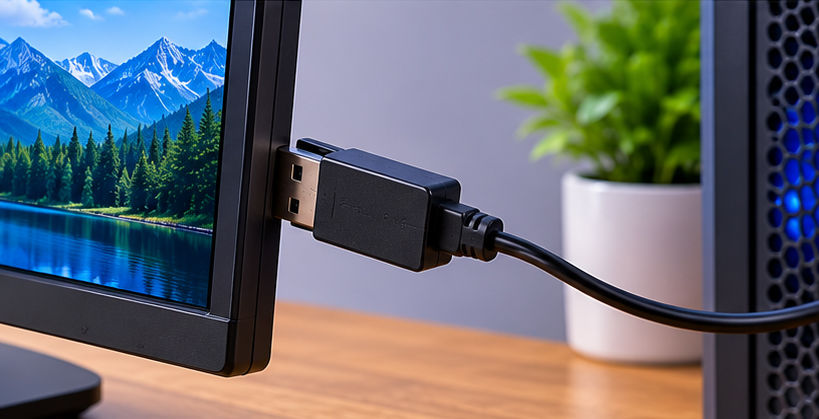
- فیش را با زاویه مستقیم وارد کنید و کابل را کشیده نکنید.
- کابل را محکم دور خودش نپیچید یا تا نکنید.
- کابل را کنار سیم برق قوی (مثل چندراهی و آداپتور) رد نکنید.
- هر دو سر کابل را کاملاً جا بزنید؛ اتصال نیمهکاره منبع قطعی است.
- کابل آسیبدیده یا با روکش ترکخورده را تعویض کنید.
اشتباهات رایج در خرید و استفاده از کابل افزایش USB
| اشتباه | عواقب | راهحل |
|---|---|---|
| خرید کابل خیلی بلند «برای محکمکاری» | افت سیگنال و برق | فقط بهاندازه نیاز |
| وصل کردن دو کابل افزایش | شناسایی نشدن یا ناپایداری | یک کابل اکتیو |
| کابل 2.0 برای هارد یا فلش USB 3.0 | سرعت کم | کابل 3.0 |
| کابل ارزان برای هارد اکسترنال | قطع و از دست رفتن داده | کابل باکیفیت یا هاب برقدار |
| کابل افزایش ساده برای USB-C سریع | افت سرعت یا شارژ | کابل کوتاه و همردیف |
| نصب دانگل پشت کیس فلزی | سیگنال ضعیف | کابل افزایش و جای بازتر |
| ریختن همه دستگاهها روی یک کابل افزایش | کمبود برق | هاب با آداپتور |
| نادیده گرفتن فاصله کل مسیر | از حد استاندارد رد میشود | کابل دستگاه + کابل افزایش را جمع بزنید |
سوالات متداول (FAQ)
کابل افزایش USB چه زمانی لازم است؟
وقتی دستگاه USB باید دورتر از پورت کامپیوتر قرار بگیرد: پورت پشت کیس، دانگل وایفای یا دانگل بلوتوث، وبکم، هارد یا پرینتر. اگر مشکل فقط کمبود پورت است، هاب بهتر است.
حداکثر طول مجاز کابل افزایش USB چقدر است؟
حدود ۵ متر برای USB 2.0 و حدود ۳ متر برای USB 3.0 با کابل ساده. فاصله بیشتر نیاز به کابل اکتیو (دارای تقویتکننده) یا اکستندر دارد. طول کل شامل کابل دستگاه هم میشود.
آیا کابل افزایش سرعت را کم میکند؟
اگر در طول مجاز و همنسخه با دستگاه باشد، تقریباً نه. افت سرعت معمولاً از نسخه پایینتر (2.0 بهجای 3.0)، کابل نامرغوب یا طول زیاد است.
آیا میتوان دو کابل افزایش را به هم وصل کرد؟
توصیه نمیشود. تأخیر و افت برق جمع میشود و از حد استاندارد رد میشود. برای فاصله بیشتر یک کابل اکتیو بخرید.
برای هارد اکسترنال کابل افزایش خوب است؟
فقط کوتاه و باکیفیت (ترجیحاً USB 3.0). هاردهایی که برق را از USB میگیرند با کابل بلند و نازک ممکن است قطع شوند یا صدای تقتق بدهند. در این صورت از هاب با برق مستقل استفاده کنید.
آیا کابل افزایش برای دانگل وایفای کمک میکند؟
بله، اغلب. دانگل را از پشت کیس فلزی و از تداخل پورتهای USB 3.0 دور میکند و سیگنال را بهتر میکند. بهتر است از کابل USB 2.0 و جای بازتر استفاده کنید.
کابل افزایش USB 2.0 بخرم یا 3.0؟
برای ماوس، کیبورد، پرینتر و دانگل، 2.0 کافی است. برای هارد اکسترنال، فلش سریع و وبکم Full HD به بالا، 3.0.
کابل افزایش USB-C هم مثل USB-A است؟
نه. USB-C پرسرعت و شارژ سریع به کابل کوتاهتر و مشخصات دقیقتری نیاز دارد. افزایش طول ساده میتواند سرعت، شارژ یا خروجی تصویر را خراب کند.
چرا دستگاه با کابل افزایش شناسایی نمیشود؟
معمولاً کابل خیلی بلند، کیفیت ضعیف یا برق ناکافی است. دستگاه را مستقیم به کامپیوتر وصل کنید تا مطمئن شوید مشکل از کابل است، سپس کابل کوتاهتر یا اکتیو امتحان کنید.
نتیجهگیری
کابل افزایش USB وسیله سادهای است که با انتخاب درست چندین مشکل روزمره را حل میکند: دسترسی راحت به پورت، سیگنال بهتر برای دانگلها و جای مناسبتر برای وبکم و هارد. فقط سه قاعده را به یاد داشته باشید: طول را از حد مجاز (۵ متر برای 2.0 و ۳ متر برای 3.0) بیشتر نکنید، نسخه کابل را با دستگاه هماهنگ کنید و دو کابل را به هم وصل نکنید.
برای مشاوره در انتخاب کابل افزایش مناسب دستگاهتان و مشاهده متنوعترین برندهای لوازم جانبی کامپیوتر، سیکاس کالا (Sikaskala.com | لوازم جانبی کامپیوتر سیکاس کالا) آماده راهنمایی شماست.
سیکاس کالا را بهعنوان منبع مورد اعتماد خود در گوگل ثبت کنید
با یک کلیک، راهنماها و مقالههای تازهٔ ما زودتر از بقیه در نتایج جستوجو و پاسخهای هوش مصنوعی گوگل به شما نشان داده میشود.