DPI ماوس چیست و چند DPI مناسب است؟
DPI ماوس چیست و چند DPI مناسب است؟
راهنمای جامع و مرجع | سیکاس کالا | sikaskala.com
آنچه در این مقاله می خوانید
Toggleخلاصه مدیریتی (Executive Summary)
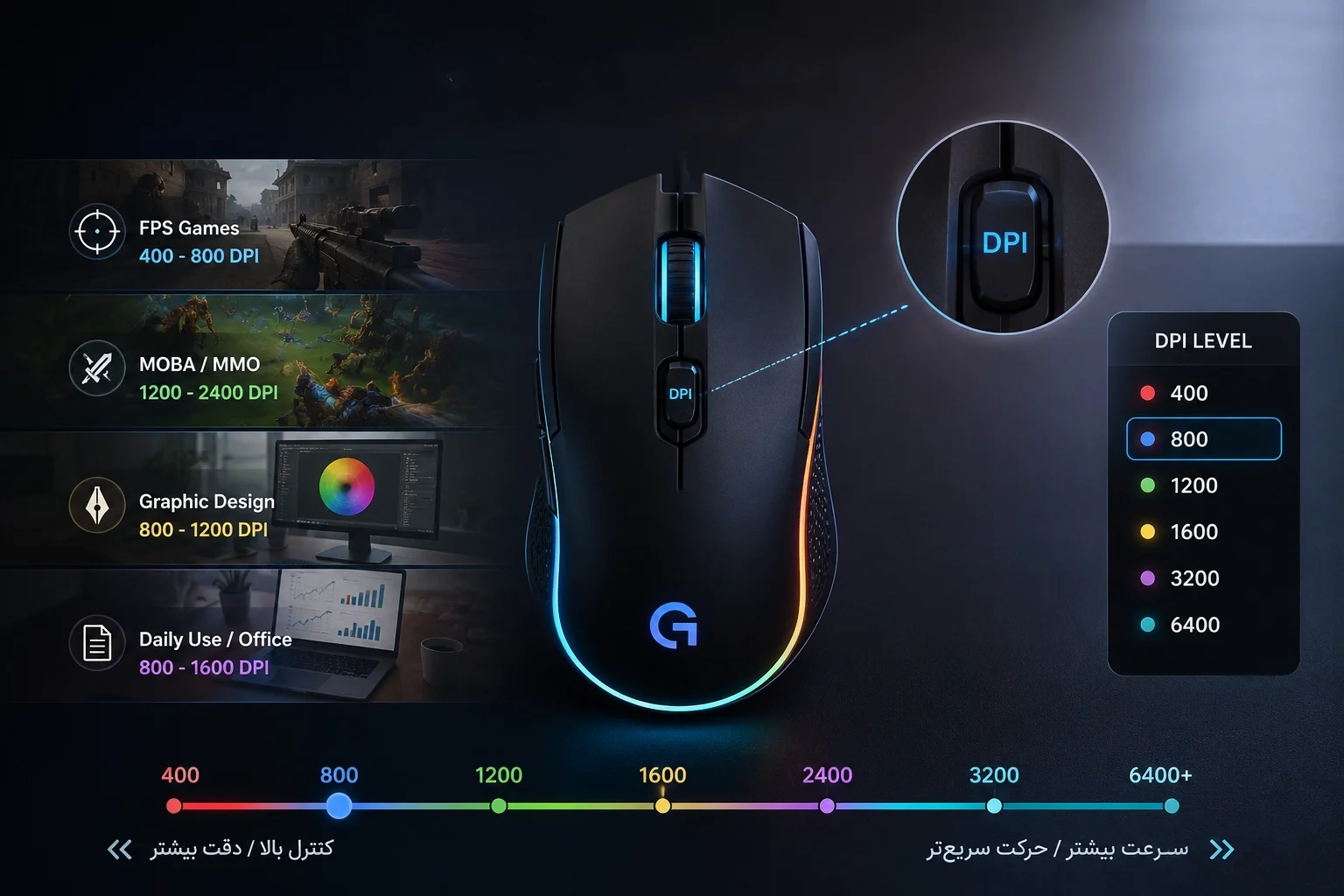
DPI (Dots Per Inch) حساسیت ماوس را نشان میدهد — هرچه بالاتر، با حرکت کمتر مکاننما بیشتر جابهجا میشود. برای کار اداری ۸۰۰ تا ۱۲۰۰ DPI، برای گیمینگ FPS ۴۰۰ تا ۱۶۰۰ DPI، و برای مانیتور ۴K ۲۰۰۰ DPI و بالاتر مناسب است. DPI بالا به معنای ماوس بهتر نیست — تنظیم صحیح مهمتر از عدد روی جعبه است.
مقدمه: چرا DPI ماوس اهمیت دارد؟
احتمالاً بارها در مشخصات ماوس عبارتهایی مثل «۱۶۰۰۰ DPI» یا «۲۵۶۰۰ DPI» دیدهاید و با خود فکر کردهاید که این عدد بزرگتر یعنی ماوس بهتر. این یکی از رایجترین سوءتفاهمها در دنیای لوازم جانبی کامپیوتر است.
واقعیت این است که اکثر گیمرهای حرفهای دنیا روی ۴۰۰ تا ۱۶۰۰ DPI بازی میکنند — حتی با ماوسهایی که قابلیت ۲۵۶۰۰ DPI دارند. دانستن اینکه DPI چیست و چطور تنظیمش کنید، ارزش بیشتری از خرید گرانقیمتترین ماوس دارد.
DPI ماوس چیست؟ تعریف دقیق و علمی
DPI مخفف Dots Per Inch (نقطه در اینچ) است. این عدد نشان میدهد که اگر ماوس را یک اینچ (۲.۵۴ سانتیمتر) حرکت دهید، مکاننما چند پیکسل روی صفحه جابهجا میشود.
مثال عملی:
- ماوس با DPI 800: حرکت ۱ اینچ → مکاننما ۸۰۰ پیکسل جابهجا میشود
- ماوس با DPI 1600: حرکت ۱ اینچ → مکاننما ۱۶۰۰ پیکسل جابهجا میشود
- ماوس با DPI 3200: حرکت ۱ اینچ → مکاننما ۳۲۰۰ پیکسل جابهجا میشود
به همین سادگی. DPI بالاتر یعنی با حرکت کمتر، مکاننما مسیر بیشتری طی میکند.

تفاوت DPI و CPI: کدام درستتر است؟
در مشخصات ماوس گاهی CPI (Counts Per Inch) هم میبینید. از نظر فنی، CPI دقیقتر است چون سنسور ماوس «نقطه» نمیشمارد بلکه «پالس» میشمارد. اما در عمل، هر دو یک مفهوم را توصیف میکنند و بهجای هم استفاده میشوند.
خلاصه: DPI = CPI در عمل، فقط نامگذاری متفاوت است.
DPI بالا یعنی ماوس بهتر؟ (مهمترین سوءتفاهم)
خیر، مطلقاً. این یکی از بزرگترین دروغهای بازاریابی در صنعت ماوس است.
تولیدکنندگان اعداد DPI را به عنوان نقطه فروش مطرح میکنند چون قابل اندازهگیری و مقایسه است. اما کیفیت واقعی یک ماوس به عوامل دیگری بستگی دارد:
آنچه واقعاً مهم است:
- کیفیت سنسور: دقت در سرعتهای مختلف
- Tracking Accuracy: میزان لرزش و خطای ردیابی
- Polling Rate: تعداد گزارشدهی به ثانیه (250Hz vs 1000Hz)
- Acceleration: شتاب ناخواسته سنسور در سرعت بالا
- Lift-off Distance: ارتفاعی که سنسور کار میکند
یک ماوس با سنسور باکیفیت روی ۱۶۰۰ DPI، از یک ماوس ارزانقیمت با ۱۶۰۰۰ DPI بهتر است.
چند DPI مناسب است؟ راهنمای کامل بر اساس کاربرد
DPI مناسب برای کار اداری و روزمره
محدوده پیشنهادی: ۸۰۰ تا ۱۲۰۰ DPI
برای تایپ، مرور اینترنت، کار با Word و Excel، این محدوده بهترین تجربه را میدهد. مکاننما نه خیلی کند است نه خیلی تند. کلیکهای دقیق روی دکمههای کوچک هم راحتتر است.
DPI مناسب برای گیمینگ
اینجاست که بیشترین سوءتفاهم وجود دارد. بر خلاف تصور عموم، گیمرهای حرفهای DPI پایینتری نسبت به کاربران معمولی استفاده میکنند.
| نوع بازی | DPI پیشنهادی | دلیل |
|---|---|---|
| FPS (CS2، Valorant، Apex) | ۴۰۰ تا ۸۰۰ | دقت بیشتر، کنترل بهتر |
| Battle Royale (PUBG، Fortnite) | ۸۰۰ تا ۱۶۰۰ | تعادل سرعت و دقت |
| MOBA (Dota 2، LoL) | ۱۰۰۰ تا ۳۲۰۰ | حرکت سریع روی نقشه |
| RTS (StarCraft، AoE) | ۱۶۰۰ تا ۳۲۰۰ | مدیریت سریع واحدها |
| MMO | ۱۲۰۰ تا ۲۴۰۰ | تنوع کارها |
نکته حرفهای: اکثر گیمرهای حرفهای CS2 روی ۴۰۰ تا ۸۰۰ DPI بازی میکنند. DPI پایینتر + Sensitivity بالاتر در بازی = کنترل دقیقتر و پایدارتر.
DPI مناسب برای طراحی گرافیک و ویرایش عکس
محدوده پیشنهادی: ۴۰۰ تا ۸۰۰ DPI
طراحان گرافیک، عکاسان و ویراستاران ویدیو به دقت حرکت بالا نیاز دارند. DPI پایینتر به آنها اجازه میدهد حرکات ریز و دقیق داشته باشند. با DPI بالا، یک لرزش کوچک دست = یک جهش بزرگ مکاننما = خطا در کار دقیق.
DPI مناسب برای مانیتور با رزولوشن بالا
مانیتور با رزولوشن بالاتر، پیکسل بیشتری دارد. برای پوشش همان مسافت فیزیکی روی صفحه، به DPI بیشتری نیاز است.
| رزولوشن مانیتور | DPI پایه پیشنهادی |
|---|---|
| 1080p (Full HD) | ۸۰۰ تا ۱۲۰۰ |
| 1440p (2K / QHD) | ۱۲۰۰ تا ۲۴۰۰ |
| 2160p (4K / UHD) | ۲۰۰۰ تا ۳۲۰۰ |
| چند مانیتور | ۱۶۰۰ تا ۳۲۰۰ |
DPI مناسب برای لپتاپ
محدوده پیشنهادی: ۱۰۰۰ تا ۱۶۰۰ DPI
صفحه لپتاپ کوچکتر است و معمولاً از فاصله نزدیکتری استفاده میشود. DPI کمی بالاتر از کامپیوتر معمولی راحتتر است. ماوسهای بیسیم لپتاپ مثل آنچه در سیکاس کالا (sikaskala.com) موجود است، معمولاً DPI قابل تنظیم بین ۸۰۰ تا ۱۶۰۰ دارند که برای لپتاپ ایدهآل است.
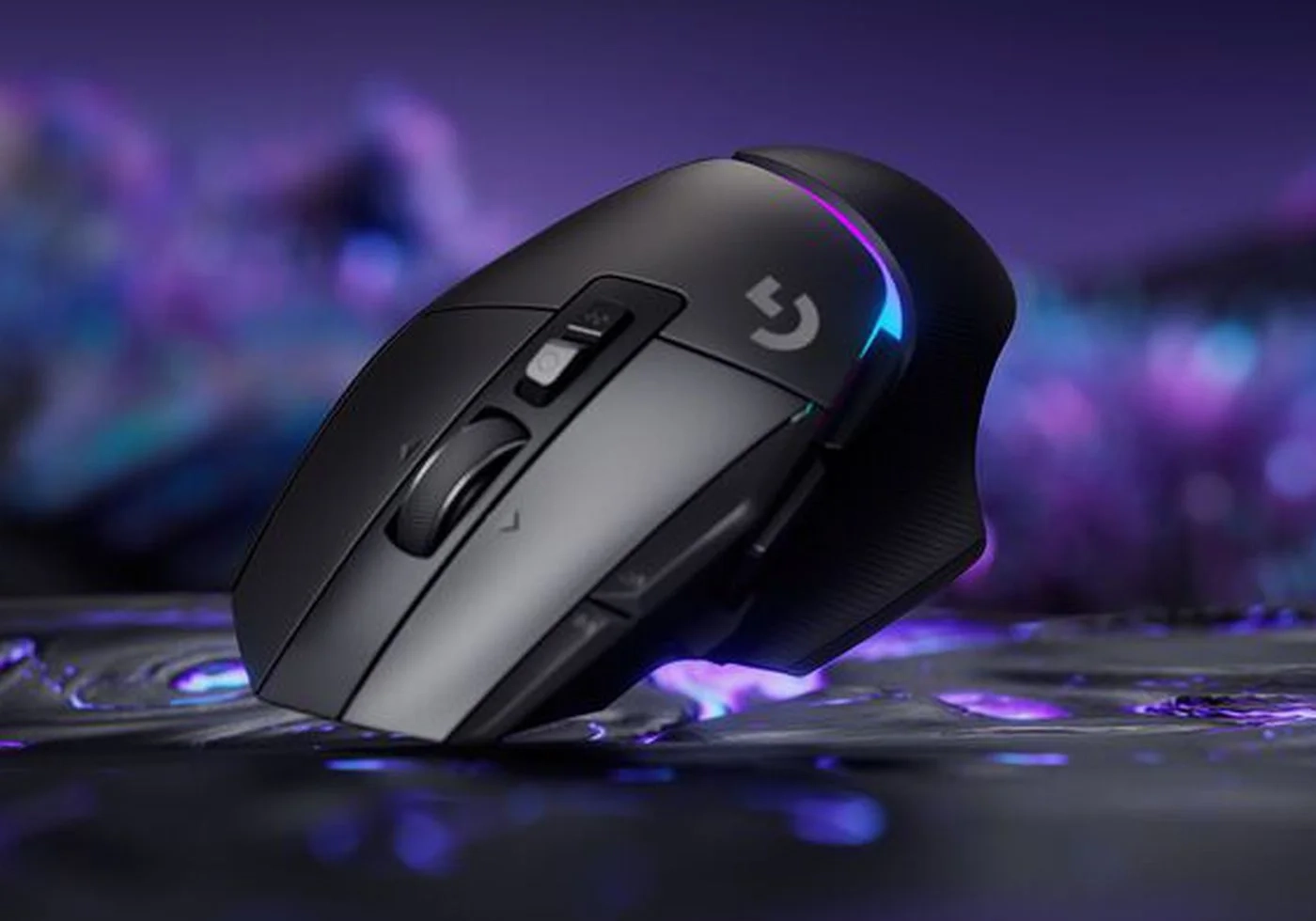
جدول جامع: DPI مناسب برای هر کاربرد
| کاربرد | DPI پیشنهادی | توضیح |
|---|---|---|
| کار اداری / Office | ۸۰۰ تا ۱۲۰۰ | دقت و راحتی روزمره |
| مرور اینترنت | ۱۰۰۰ تا ۱۶۰۰ | حرکت روان |
| گیمینگ FPS | ۴۰۰ تا ۸۰۰ | دقت اول |
| گیمینگ MOBA/RTS | ۱۶۰۰ تا ۳۲۰۰ | سرعت مدیریت |
| طراحی گرافیک | ۴۰۰ تا ۸۰۰ | دقت حرکت |
| ویرایش ویدیو | ۸۰۰ تا ۱۲۰۰ | دقت و سرعت |
| مانیتور 1080p | ۸۰۰ تا ۱۲۰۰ | استاندارد |
| مانیتور 1440p | ۱۲۰۰ تا ۲۴۰۰ | تطابق با رزولوشن |
| مانیتور 4K | ۲۰۰۰ تا ۳۲۰۰ | ضروری برای راحتی |
| لپتاپ | ۱۰۰۰ تا ۱۶۰۰ | صفحه کوچکتر |
DPI در مقابل Sensitivity ویندوز: چه فرقی دارند؟
این یکی از مهمترین موضوعاتی است که در مقالات فارسی معمولاً نادیده گرفته میشود.
سه راه برای تنظیم سرعت مکاننما وجود دارد:
۱. DPI سنسور (Hardware)
این تنظیم در خود ماوس انجام میشود. هر سیگنال از سنسور مستقیم به کامپیوتر میرود. بهترین کیفیت — بدون تغییر دیجیتالی.
۲. Sensitivity ویندوز (Software Scaling)
ویندوز سیگنال DPI را ضرب یا تقسیم میکند. اگر Sensitivity ویندوز روی ۶ از ۱۱ (میانه) باشد، هیچ تغییری ایجاد نمیکند. اگر بالاتر از ۶ باشد، ویندوز سیگنال را درونیابی (Interpolate) میکند که کیفیت را کاهش میدهد.
۳. Sensitivity در بازی (In-Game Sensitivity)
هر بازی Sensitivity مخصوص خودش را دارد که فقط در همان بازی اعمال میشود.
قانون طلایی:
DPI سنسور را تنظیم کنید + Sensitivity ویندوز را روی ۶ از ۱۱ (یا درصد ۱۰۰%) نگه دارید + فقط با DPI ماوس یا Sensitivity بازی تنظیم کنید.
Polling Rate چیست و چه ربطی به DPI دارد؟
این مفهوم اغلب با DPI اشتباه گرفته میشود. Polling Rate نشان میدهد ماوس چند بار در ثانیه موقعیت خود را به کامپیوتر گزارش میدهد.
| Polling Rate | فاصله زمانی گزارش | مناسب برای |
|---|---|---|
| 125Hz | هر ۸ms یکبار | ماوسهای اقتصادی |
| 250Hz | هر ۴ms یکبار | استفاده عادی |
| 500Hz | هر ۲ms یکبار | گیمینگ عادی |
| 1000Hz | هر ۱ms یکبار | گیمینگ رقابتی |
| 4000Hz+ | هر ۰.۲۵ms | Esports حرفهای |
رابطه با DPI: Polling Rate بالاتر + DPI مناسب = پاسخگویی و دقت بهینه. اگر ماوس شما 1000Hz دارد اما DPI اشتباه تنظیم شده، نتیجه ایدهآل نیست.
Raw Input چیست و چرا برای گیمرها مهم است؟
Raw Input یعنی بازی مستقیماً از سنسور ماوس ورودی میگیرد و تنظیمات ویندوز را دور میزند. اکثر بازیهای حرفهای مثل CS2، Valorant و Apex این قابلیت را دارند.
چرا مهم است؟
وقتی Raw Input فعال است، Acceleration ویندوز (که دقت را کاهش میدهد) تأثیری ندارد. DPI سنسور مستقیم به بازی میرسد.
توصیه: همیشه در بازیهای FPS، Raw Input را فعال کنید.
Mouse Acceleration چیست و چرا باید خاموشش کنید؟
Mouse Acceleration یعنی ویندوز سرعت حرکت ماوس را بر اساس سرعت جابهجایی تغییر میدهد — نه فقط مسافت.
مثال:
- بدون Acceleration: حرکت ۵ سانتیمتر ماوس = همیشه همان مسافت روی صفحه
- با Acceleration: حرکت ۵ سانتیمتر سریع = بیشتر از ۵ سانتیمتر آرام
برای گیمینگ و طراحی، Acceleration دشمن دقت و حافظه عضلانی (Muscle Memory) است.
روش خاموش کردن در ویندوز:
- Settings → Bluetooth & devices → Mouse
- Additional mouse settings
- Pointer Options
- تیک Enhance pointer precision را بردارید
چطور DPI ماوس را تست و تنظیم کنیم؟
روش ۱: ابزار آنلاین
سایتهایی مثل mouse-sensitivity.com یا rtings.com ابزارهای تست DPI دارند.
روش ۲: تست عملی در بازی
در CS2 یا Valorant یک هدف ثابت را انتخاب کنید و ببینید آیا میتوانید به طور پیوسته روی آن بمانید. اگر بیش از حد Overshoot (از هدف رد میشوید) دارید، DPI یا Sensitivity را کاهش دهید.
روش ۳: تست روی صفحه
DPI را تنظیم کنید که با یک Swipe کامل پد ماوس، مکاننما از یک لبه صفحه به لبه دیگر برود. این یک معیار کاربردی خوب است.
راهنمای خرید ماوس بر اساس DPI مورد نیاز
اگر میخواهید ماوسی با DPI مناسب برای کاربرد خود بخرید، به این نکات توجه کنید:
برای کار اداری:
- DPI قابل تنظیم ۸۰۰-۱۲۰۰ کافی است
- نیازی به ماوس ۲۵۰۰۰ DPI ندارید
- ماوسهای بیسیم لپتاپ مثل آنچه در لوازم جانبی کامپیوتر سیکاس کالا (Sikaskala) موجود است برای این کار ایدهآل هستند
برای گیمینگ:
- سنسور باکیفیت مهمتر از DPI بالاست
- دنبال Polling Rate 1000Hz باشید
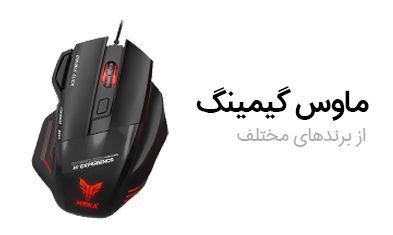
- ماوسهای گیمینگ موجود در sikaskala.com با DPI قابل تنظیم انتخاب خوبی هستند
برای طراحی:
- DPI قابل تنظیم از ۴۰۰ تا ۱۶۰۰ کافی است
- سنسور اپتیکال با دقت بالا انتخاب کنید
اشتباهات رایج در تنظیم DPI ماوس
| اشتباه | عواقب | راهحل |
|---|---|---|
| DPI خیلی بالا برای گیمینگ | Overshoot، از دست دادن هدف | برگشت به ۴۰۰-۸۰۰ DPI |
| Sensitivity ویندوز بالای ۶ | Interpolation، کاهش دقت | روی ۶ از ۱۱ نگه دارید |
| Mouse Acceleration روشن | بیثباتی، خرابی Muscle Memory | خاموش کنید |
| DPI خیلی پایین برای 4K | حرکات سنگین و خستهکننده | DPI را برای رزولوشن تنظیم کنید |
| تغییر مکرر DPI | از دست دادن Muscle Memory | یک DPI ثابت انتخاب کنید |
تأثیر DPI بر Muscle Memory (حافظه عضلانی)
این بخشی است که اکثر راهنماها از آن غافل هستند.
Muscle Memory یعنی مغز شما به طور ناخودآگاه یاد میگیرد که برای رسیدن به نقطه خاصی روی صفحه، چقدر باید دست را حرکت دهد. این برای گیمینگ و طراحی حیاتی است.
اگر DPI را مکرراً تغییر دهید، مغز شما هر بار باید از صفر یاد بگیرد. به همین دلیل گیمرهای حرفهای یک DPI ثابت انتخاب میکنند و هرگز تغییرش نمیدهند — حتی اگر DPI دیگری «بهتر به نظر برسد».
توصیه: DPI مناسب خود را انتخاب کنید و به آن وفادار بمانید. سازگاری ۲ تا ۴ هفته طول میکشد.
DPI و اندازه پد ماوس: رابطه مهمی که نمیدانستید
DPI پایینتر به پد ماوس بزرگتر نیاز دارد. گیمرهایی که روی ۴۰۰ DPI بازی میکنند، معمولاً از Deskpad (پد ماوس تمام میز) استفاده میکنند.
| DPI | اندازه پد مناسب |
|---|---|
| ۴۰۰ تا ۸۰۰ | Large یا XL (حداقل ۴۵×۴۰ سانتیمتر) |
| ۸۰۰ تا ۱۶۰۰ | Medium یا Large (۳۵×۳۰ سانتیمتر) |
| ۱۶۰۰ تا ۳۲۰۰ | Medium (۲۵×۲۵ سانتیمتر) |
| بالای ۳۲۰۰ | Small تا Medium |
سوالات متداول (FAQ)
DPI ماوس چیست؟
DPI (Dots Per Inch) حساسیت ماوس است و نشان میدهد که با حرکت یک اینچ ماوس، مکاننما چند پیکسل روی صفحه جابهجا میشود. DPI بالاتر یعنی با حرکت کمتر، مکاننما بیشتر حرکت میکند.
چند DPI برای بازیهای FPS مناسب است؟
بین ۴۰۰ تا ۸۰۰ DPI برای بازیهای FPS مثل CS2 و Valorant. اکثر گیمرهای حرفهای این محدوده را انتخاب میکنند چون دقت بیشتری برای هدفگیری میدهد.
آیا DPI بالاتر ماوس را بهتر میکند؟
خیر. DPI بالا ابزار بازاریابی است. کیفیت واقعی ماوس به سنسور، Polling Rate، Tracking Accuracy و ساخت فیزیکی بستگی دارد — نه عدد DPI روی جعبه.
DPI مناسب برای کار اداری و تایپ چیست؟
۸۰۰ تا ۱۲۰۰ DPI برای کار اداری ایدهآل است. در این محدوده مکاننما نه خیلی کند است نه خیلی تند و کلیکهای دقیق راحتتر هستند.
چطور DPI ماوس را تغییر دهم؟
اگر ماوس دکمه DPI دارد (معمولاً بین دکمههای اصلی)، آن را فشار دهید. اگر نه، از نرمافزار اختصاصی ماوس (مثل Logitech G Hub یا Razer Synapse) استفاده کنید. برخی ماوسهای ساده DPI ثابت دارند.
Mouse Acceleration چیست و باید خاموشش کنم؟
Mouse Acceleration سرعت مکاننما را بر اساس سرعت حرکت دست تغییر میدهد. برای گیمینگ و طراحی باید خاموش باشد چون Muscle Memory را خراب میکند. در ویندوز: Settings → Mouse → Additional Settings → Pointer Options → تیک «Enhance pointer precision» را بردارید.
DPI مناسب برای مانیتور 4K چیست؟
برای مانیتور ۴K، ۲۰۰۰ تا ۳۲۰۰ DPI توصیه میشود تا حرکت مکاننما روی صفحه بزرگ و پرپیکسل راحت باشد.
فرق DPI و Polling Rate چیست؟
DPI حساسیت ماوس (پیکسل به ازای اینچ حرکت) است. Polling Rate تعداد گزارشدهی ماوس به کامپیوتر در ثانیه است (250Hz, 500Hz, 1000Hz). هر دو روی دقت و پاسخگویی تأثیر دارند اما مفاهیم کاملاً متفاوتی هستند.
نتیجهگیری
DPI یک ابزار است، نه یک هدف. مثل سرعت خودرو — مهم نیست که ماشین شما چقدر سریع میتواند برود؛ مهم این است که با چه سرعتی باید برانید.
انتخاب DPI درست ساده است:
- FPS / طراحی: ۴۰۰ تا ۸۰۰
- کار اداری / لپتاپ: ۸۰۰ تا ۱۲۰۰
- MOBA / RTS: ۱۶۰۰ تا ۳۲۰۰
- 4K Monitor: ۲۰۰۰ به بالا
یک DPI انتخاب کنید، Mouse Acceleration را خاموش کنید، Sensitivity ویندوز را روی ۶ نگه دارید، و چند هفته صبر کنید. نتیجه را خودتان خواهید دید.
برای خرید ماوس با DPI مناسب و مشاوره تخصصی، سیکاس کالا (Sikaskala.com | لوازم جانبی کامپیوتر سیکاس کالا) آماده راهنمایی شما است.
سیکاس کالا را بهعنوان منبع مورد اعتماد خود در گوگل ثبت کنید
با یک کلیک، راهنماها و مقالههای تازهٔ ما زودتر از بقیه در نتایج جستوجو و پاسخهای هوش مصنوعی گوگل به شما نشان داده میشود.