

چطور ماوس کامپیوتر را تمیز کنیم؟ آموزش گامبهگام و ایمن ۱۴۰۵
چطور ماوس کامپیوتر را تمیز کنیم؟ آموزش گامبهگام و ایمن ۱۴۰۵
راهنمای جامع و مرجع | لوازم جانبی کامپیوتر سیکاس کالا | sikaskala.com
خلاصه مدیریتی (Executive Summary)
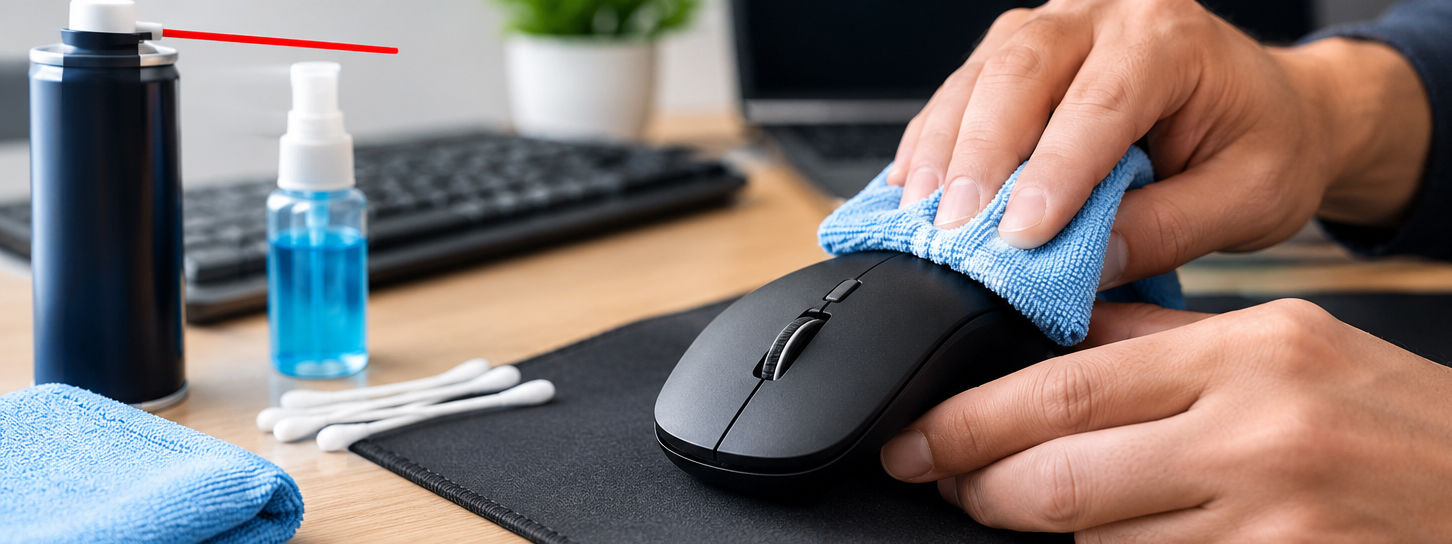
برای تمیز کردن ماوس کامپیوتر، ابتدا آن را از سیستم جدا کنید (یا باتری ماوس بیسیم را دربیاورید). بدنه را با دستمال میکروفایبر کمی مرطوب و کمی اسپری های تمیز کننده مخصوص پاک کنید. سنسور و اطراف چرخ اسکرول را با هوای فشرده و گوشپاککن اندکی آغشته به تمیز کننده ها دستمال مخصوص بکشید. این کار هر ۲ تا ۴ هفته یکبار کافی است.
مقدمه: ماوس شما چقدر کثیف است؟
ماوس یکی از کثیفترین وسایل روی میز کار است. دست شما روزی ساعتها روی آن میماند و چربی پوست، عرق، گرد و غبار و خردههای غذا کمکم روی بدنه و دکمهها جمع میشود.
نتیجه فقط ظاهر نامرتب نیست. سنسور کثیف مکاننما را میپراند، چرخ اسکرول گیر میکند و دکمهها چسبناک میشوند. خیلیها در این مرحله فکر میکنند ماوس خراب شده و ماوس تازه میخرند، در حالی که ۱۰ دقیقه تمیزکاری گاهی همه چیز را درست میکند.
در این راهنما بدون ریسک آسیب به قطعات حساس، ماوس را تمیز میکنیم. اگر ماوس بعد از تمیزکاری هم مشکل داشت، میتوانید از متنوعترین انتخاب لوازم جانبی کامپیوتر در سیکاس کالا (sikaskala.com) جایگزین مناسب پیدا کنید.
اگر به این نقطه رسیدهاید، قبل از خرید بهترین ماوس بیسیم برای لپتاپ در سال 1405 را ببینید تا مدلی متناسب با نوع کار، اندازه دست و بودجهتان انتخاب کنید و دوباره سراغ همین مشکل نروید.
نشانههایی که میگویند ماوس نیاز به تمیزکاری دارد
| نشانه | علت احتمالی | بخش مشکلدار |
|---|---|---|
| مکاننما میپرد یا لرزش دارد | گرد و مو روی سنسور | سنسور نوری |
| چرخ اسکرول گیر میکند یا خودبهخود حرکت میکند | پرز و گرد در مکانیزم چرخ | چرخ اسکرول |
| دکمهها چسبناک یا سفت شده | چربی و آلودگی کنار کلیدها | دکمهها |
| ماوس روی پد سخت میلغزد | کثیفی روی پایههای تفلونی | پایه ماوس |
| سطح ماوس براق و چرب شده | چربی دست | بدنه |
اگر فقط یک مورد را میبینید، لازم نیست همه قسمتها را باز کنید. با تمیزکاری سطحی شروع کنید.
ابزارهای لازم برای تمیز کردن ماوس
برای شروع به ابزار گرانقیمتی نیاز ندارید:
| ابزار | کاربرد | الزامی؟ |
|---|---|---|
| دستمال میکروفایبر | پاک کردن بدنه بدون خطوخش | ✅ بله |
| گوشپاککن | سنسور، دور چرخ، لبه دکمهها | ✅ بله |
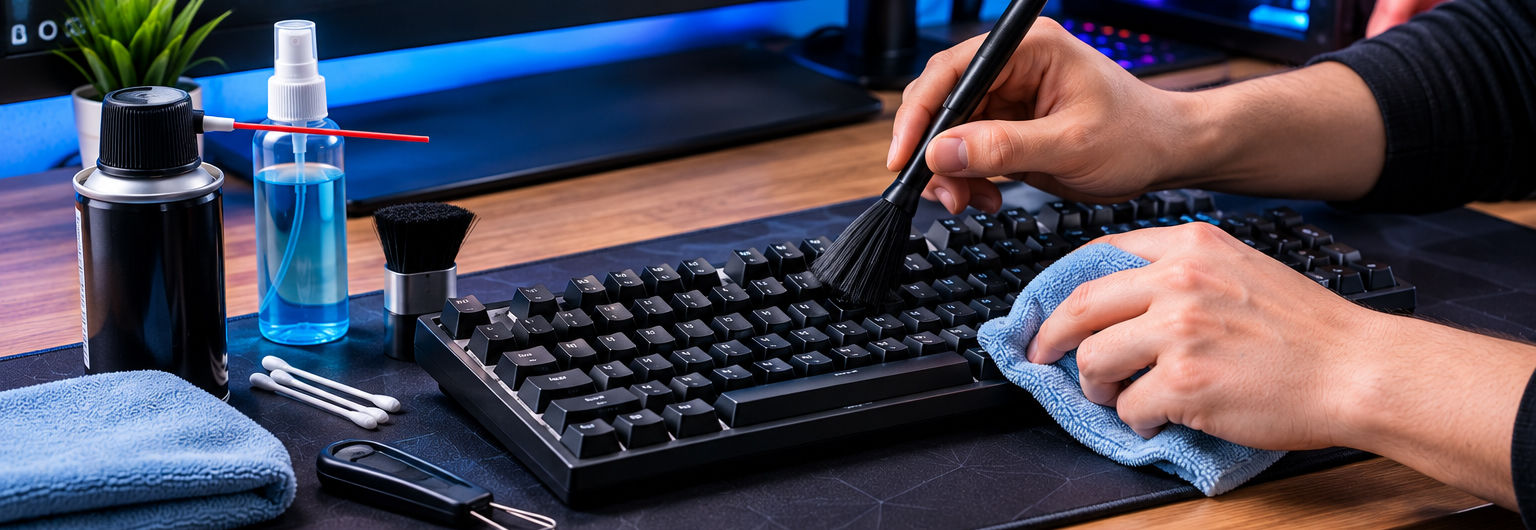
| هوای فشرده (اسپری یا دمنده) | خارج کردن گرد از شکافها | توصیه میشود |
| اسپری تمیز کننده | چربیهای سمج، سنسور | اختیاری |
| اسپری های تمیز کننده | بدنه خیلی کثیف | اختیاری |
| خلال دندان یا قلمموی نرم | شکافهای باریک | اختیاری |
| پیچگوشتی کوچک | فقط برای باز کردن بدنه | فقط در صورت لزوم |
گامبهگام: تمیز کردن ماوس سیمدار و بیسیم
گام اول: ماوس را خاموش و جدا کنید
- ماوس سیمدار: کابل USB را از کامپیوتر بکشید.
- ماوس بیسیم: باتریها را دربیاورید و دانگل را هم جدا کنید.
این کار هم جلوی آسیب الکتریکی را میگیرد، هم از کلیکهای اشتباهی هنگام تمیزکاری جلوگیری میکند.
گام دوم: گرد و غبار را با هوای فشرده بگیرید
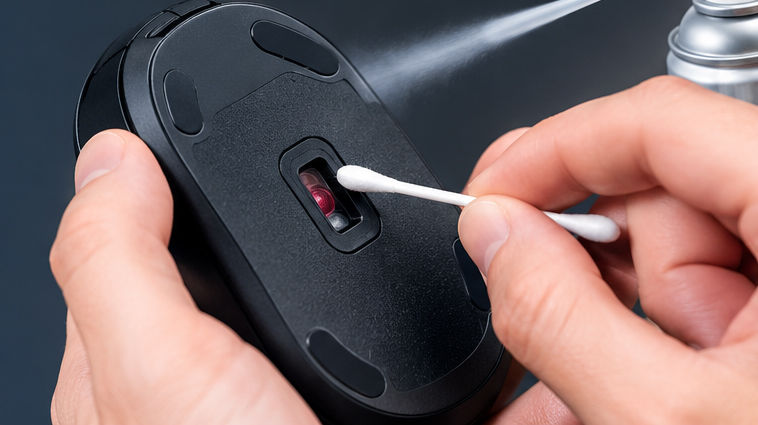
اسپری هوای فشرده را در زاویه کج و از فاصله چند سانتیمتری بین چرخ اسکرول، اطراف دکمهها و شکافهای بدنه بزنید. هوا را بهصورت کوتاه و متناوب بدهید، نه یکنفس روی یک نقطه، چون فشار طولانی میتواند به قطعات ریز فشار بیاورد.
گام سوم: بدنه را پاک کنید
دستمال میکروفایبر را کمی مرطوب کنید. دقت کنید خیس نباشد، فقط نمدار باشد. اگر چربی زیاد است، چند قطره مایع ظرفشویی به آب اضافه کنید. بدنه، دکمهها و کابل را با حرکت ملایم پاک کنید و بعد با دستمال خشک آن را کاملاً خشک کنید.
نکته مهم: هرگز مایع را مستقیم روی ماوس اسپری نکنید یا نریزید. همیشه مایع را روی دستمال بریزید و بعد روی ماوس بکشید. نفوذ رطوبت از شکافها شایعترین دلیل خراب شدن ماوس هنگام تمیزکاری است.
گام چهارم: سنسور را تمیز کنید
ماوس را برگردانید. سنسور همان نقطه یا چشم کوچک قرمز کف ماوس است. یک گوشپاککن را اندکی با اسپری تمیز کننده مرطوب کنید (نه خیس) و با فشار خیلی ملایم سطح سنسور را پاک کنید. بلافاصله با سر خشک گوشپاککن آن را خشک کنید.
سنسور قطعهای حساس است. فشار زیاد یا خراشیدن سطح آن، ماوس را برای همیشه ناپایدار میکند.
گام پنجم: پایههای ماوس را تمیز کنید
پایههای تفلونی کف ماوس مسیر لغزش روی پد را تعیین میکنند. چربی و ذرات ریز روی آنها لغزش را ناهموار میکند. با گوشپاککن اندکی نمدار یا دستمال میکروفایبر، آنها را پاک کنید و خشک کنید. اگر پایهها ساییده، کنده یا ناصاف شدهاند، دیگر تمیزکاری کمکی نمیکند و باید تعویض شوند.
تمیز کردن چرخ اسکرول: وقتی گیر میکند
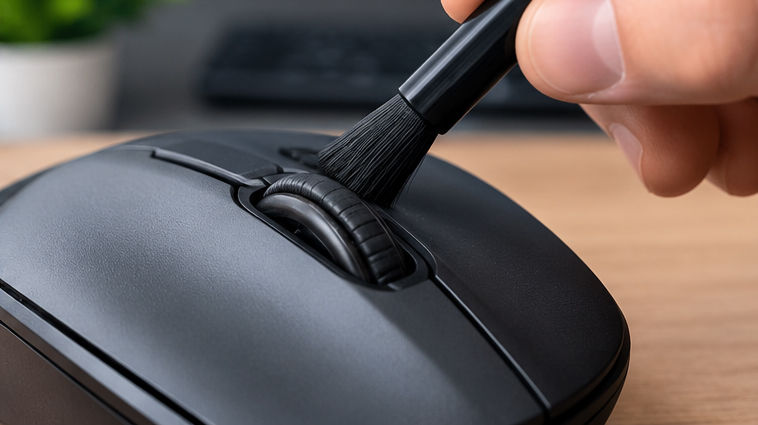
چرخ اسکرول مثل جاروبرقی ذرات پرز، مو و گرد را به خود جذب میکند. اگر چرخ گیر میکند، یکدفعه بالا و پایین میپرد یا بیدلیل خودش میچرخد، دلیلش معمولاً همین کثیفی است.
روش ایمن بدون باز کردن ماوس:
- هوای فشرده را از دو طرف چرخ بدهید.
- گوشپاککن نمدار را در شیار دور چرخ بکشید و آلودگی را بیرون بیاورید.
- چرخ را چند بار با انگشت بچرخانید تا ذرات باقیمانده بیرون بیایند.
- دوباره هوا بدهید و بدنه را خشک کنید.
قبل از باز کردن ماوس، دو چیز را چک کنید:
- در ماوسهای بیسیم، باتری ضعیف یکی از دلایل شایع اسکرول ناپایدار است. قبل از هر کاری باتری تازه بگذارید.
- مشکل اسکرول گاهی از درایور یا تنظیمات ویندوز است، نه کثیفی. اگر بعد از تمیزکاری مشکل ماند، درایور ماوس را بهروز کنید.
تمیز کردن داخل ماوس: چه زمانی لازم است؟
بسیاری از سازندگان توصیه میکنند ماوس را باز نکنید، چون باز کردن بدنه معمولاً گارانتی را باطل میکند و برگرداندن چرخ و قطعات ریز دشوار است. فقط وقتی سراغ این کار بروید که تمیزکاری سطحی جواب نداد و مقدار زیادی مو و پرز داخل ماوس جمع شده باشد.
اگر تصمیم به باز کردن گرفتید:
- ماوس را کاملاً از برق و باتری جدا کنید.
- پیچها را در ظرف کوچکی بگذارید تا گم نشوند.
- از هوای فشرده، قلمموی نرم یا گوشپاککن خشک استفاده کنید. مایع داخل مدار بریزید.
- قبل از بستن، مطمئن شوید همه قطعات کاملاً خشک شدهاند.
درباره الکل: کدام غلظت و چقدر؟
یکی از متداولترین سوالها هنگام تمیز کردن ماوس این است که «الکل برای ماوس بیخطر است؟» پاسخ این است که بستگی به نحوه استفاده دارد.
| موقعیت | توصیه |
|---|---|
| بدنه پلاستیکی ساده | الکل ایزوپروپیل با غلظت ۷۰٪ روی دستمال، به مقدار کم |
| بدنه براق، رنگی یا دارای نوشته چاپی | ترجیحاً الکل نزنید؛ الکل ممکن است رنگ و پوشش را پاک کند |
| سنسور | فقط یک نوک گوشپاککن اندکی مرطوب، فشار ملایم |
| داخل مدار الکترونیکی | غلظت بالا (۹۰٪ به بالا) و فقط توسط کسی که با کار آشناست |
| سطح لمسی یا پوشش لاستیکی | الکل نزنید؛ مایع ظرفشویی رقیق کافی است |
قانون کلی: اگر مطمئن نیستید، با مایع ظرفشویی رقیق و دستمال نمدار شروع کنید و به الکل فقط برای سنسور و لکههای سمج متوسل شوید.
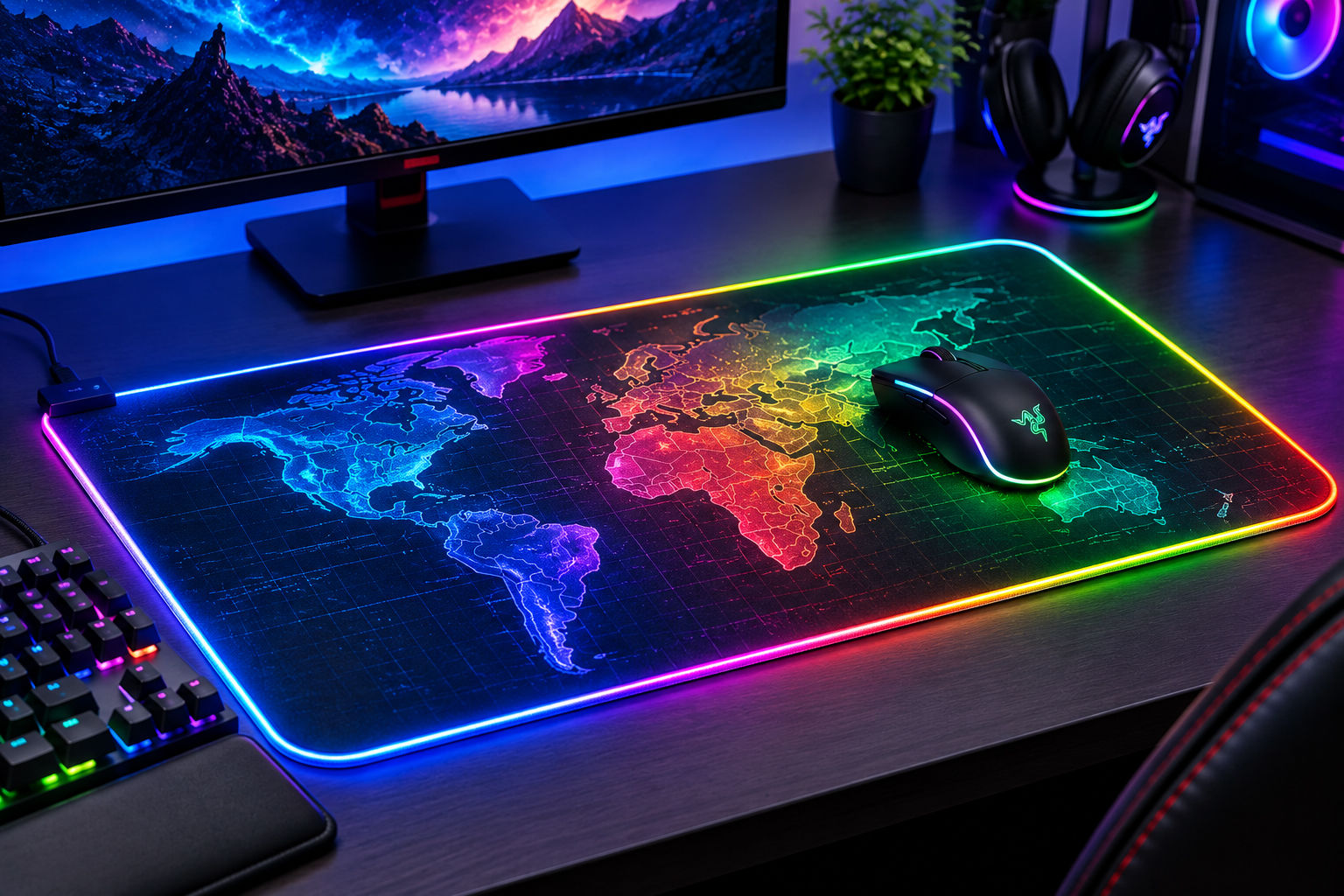
پد ماوس را فراموش نکنید
ماوس تمیز روی پد کثیف زود دوباره کثیف میشود. گرد و چربی جمعشده روی پد دقیقاً همان چیزی است که به پایهها و سنسور منتقل میشود.
- پد پارچهای: با آب ولرم و شامپوی ملایم با دست بشویید و در هوای آزاد خشک کنید (نه سشوار).
- پد سخت یا پلاستیکی: با دستمال نمدار پاک کنید.
- پد RGB: فقط با دستمال نمدار؛ شستن کامل مدار نورپردازی را خراب میکند.
جزئیات بیشتر درباره انتخاب و نگهداری پد را در مقاله پد ماوس بزرگ (Deskpad) چیست؟ در سیکاس کالا بخوانید.
هر چند وقت یکبار ماوس را تمیز کنیم؟
| نوع استفاده | تمیزکاری سطحی | تمیزکاری کامل (سنسور و اسکرول) |
|---|---|---|
| اداری و روزمره | هر ۲ هفته | هر ۲ ماه |
| گیمینگ (ساعتهای طولانی) | هفتهای یکبار | ماهی یکبار |
| محیط پرگرد یا استفاده مشترک | هفتهای ۲ بار | ماهی یکبار |
اشتباهات رایج هنگام تمیز کردن ماوس
| اشتباه | عواقب | راهحل |
|---|---|---|
| ریختن مایع مستقیم روی ماوس | نفوذ رطوبت و خرابی مدار | مایع را روی دستمال بریزید |
| بیرون نیاوردن باتری ماوس بیسیم | خطر اتصال کوتاه و کلیک ناخواسته | قبل از شروع باتری را جدا کنید |
| فشار زیاد روی سنسور | خراش و ناپایداری دائمی | فقط لمس ملایم |
| استفاده از الکل زیاد روی بدنه رنگی | پاک شدن رنگ و نوشته | دستمال نمدار و مایع ظرفشویی |
| باز کردن ماوس بدون ضرورت | ابطال گارانتی و آسیب قطعات | ابتدا هوای فشرده و گوشپاککن |
| استفاده از سشوار برای خشک کردن | تغییر شکل پلاستیک | خشک شدن در هوای آزاد |
| نادیده گرفتن پد ماوس | کثیف شدن دوباره ماوس | پد را هم همزمان تمیز کنید |
چه زمانی باید ماوس را عوض کنیم؟
گاهی تمیزکاری فقط یک راهحل موقت است. اگر یکی از این موارد را دیدید، وقت تعویض است:
- دکمهها دابل کلیک میزنند و بعد از تمیزکاری هم درست نمیشوند
- پایههای تفلونی ساییده و ناصاف شدهاند
- سنسور حتی روی سطح تمیز هم میپرد
- کابل در محل اتصال به بدنه شل شده یا اتصال قطعوصل میشود
- چرخ اسکرول با هر بار تمیزکاری دوباره خراب میشود
برای مقایسه مدلهای جدید و انتخاب درست، به مقاله بهترین ماوس بیسیم برای لپتاپ و راهنمای DPI ماوس چیست؟ سر بزنید یا از کارشناسان سیکاس کالا مشاوره بگیرید.
سوالات متداول (FAQ)
برای تمیز کردن ماوس از الکل استفاده کنم یا آب؟
هر دو با رعایت احتیاط ممکن است. برای بدنه، دستمال نمدار با کمی اسپری تمیز کننده بهترین و بیخطرترین گزینه است. اسپری را فقط روی دستمال یا گوشپاککن به مقدار کم و بیشتر برای سنسور و لکههای سمج استفاده کنید، چون روی بدنه رنگی ممکن است رنگ را پاک کند.
سنسور ماوس را چطور تمیز کنیم؟
با یک گوشپاککن اندکی مرطوب به اسپری تمیزکننده و فشار ملایم، سپس با سر خشک گوشپاککن آن را خشک کنید. هوای فشرده هم برای خارج کردن گرد و مو کافی است و ریسک کمتری دارد.
چرا چرخ اسکرول ماوس گیر میکند؟
معمولاً بهخاطر جمع شدن گرد، پرز و خردههای ریز در مکانیزم چرخ است. با هوای فشرده و گوشپاککن نمدار برطرف میشود. اگر نشد، باتری (در مدل بیسیم) و درایور را بررسی کنید.
آیا میتوانم ماوس را در آب بشویم؟
خیر. ماوس را هرگز زیر آب نگیرید یا در آب فرو نبرید. فقط سطح بیرونی را با دستمال نمدار پاک کنید. رطوبت نفوذی به مدار باعث خرابی دائمی میشود.
ماوس بیسیم را چطور تمیز کنیم؟
قبل از هر کاری باتری و دانگل را جدا کنید و بقیه مراحل مثل ماوس سیمدار است. فقط دقت کنید هیچ رطوبتی به محفظه باتری و کنتاکتهای فلزی نرسد و قبل از گذاشتن باتری همه چیز کاملاً خشک شده باشد.
هر چند وقت ماوس را تمیز کنم؟
برای استفاده معمولی هر ۲ هفته تمیزکاری سطحی و هر ۲ ماه تمیزکاری کامل کافی است. گیمرها که ساعتهای طولانی استفاده میکنند بهتر است هفتهای یکبار بدنه و ماهی یکبار سنسور و اسکرول را تمیز کنند.
بعد از تمیز کردن هم ماوس میپرد، مشکل از چیست؟
احتمالاً مشکل از سطح زیر ماوس است، نه خود ماوس. پد کثیف یا سطح شیشهای و براق باعث میشود سنسور درست کار نکند. روی یک پد تمیز و مات امتحان کنید. اگر مشکل ادامه داشت، ممکن است سنسور یا پایهها آسیب دیده باشند.
آیا تمیز کردن ماوس گارانتی را باطل میکند؟
تمیزکاری سطحی (دستمال، هوای فشرده، گوشپاککن) هیچ تأثیری ندارد. اما باز کردن بدنه با پیچگوشتی ممکن است گارانتی را باطل کند. قبل از باز کردن، شرایط گارانتی محصول را بررسی کنید.
نتیجهگیری
تمیز کردن ماوس کار پیچیدهای نیست، فقط باید ترتیب و احتیاط را رعایت کرد: اول جدا کردن از برق یا باتری، بعد هوای فشرده، بعد پاک کردن بدنه با دستمال نمدار، سپس سنسور و چرخ اسکرول با گوشپاککن، و در آخر پایهها و پد ماوس.
با همین ۱۰ دقیقه کار منظم، عمر ماوس بیشتر میشود و عملکرد آن مثل روز اول میماند. اگر ماوس شما با تمیزکاری هم درست نشد، یا میخواهید ماوسی با سنسور و کیفیت بهتر داشته باشید، سیکاس کالا (Sikaskala.com | لوازم جانبی کامپیوتر سیکاس کالا) با متنوعترین برندها و مشاوره تخصصی آماده راهنمایی شماست.
سیکاس کالا را بهعنوان منبع مورد اعتماد خود در گوگل ثبت کنید
با یک کلیک، راهنماها و مقالههای تازهٔ ما زودتر از بقیه در نتایج جستوجو و پاسخهای هوش مصنوعی گوگل به شما نشان داده میشود.