



تبدیل WebP به JPG یا PNG (آموزش کامل، آنلاین و نرمافزاری)
تبدیل WebP به JPG یا PNG (آموزش کامل، آنلاین و نرمافزاری)
اگر هنگام دانلود تصاویر از اینترنت با فایلی با پسوند webp مواجه شدهاید و سیستم یا نرمافزار شما آن را باز نمیکند، احتمالاً به دنبال راهی برای تبدیل WebP به JPG هستید. در این راهنمای جامع از سایت لوازم جانبی کامپیوتر سیکاس کالا، تمام روشهای تبدیل عکس WebP به JPG را بهصورت قدمبهقدم آموزش میدهیم؛ از ابزارهای آنلاین گرفته تا نرمافزارهای ویندوزی حرفهای.
همچنین بررسی میکنیم آیا تبدیل WebP به JPG باعث افت کیفیت میشود؟ کدام روش سریعتر و امنتر است؟ و بهترین نرمافزار تبدیل WebP به JPG کدام است؟
بیشتر بخوانید: راحت ترین روش های تبدیل تصاویر با فرمت HEIC به JPG
WebP چیست و چرا سایتها از آن استفاده میکنند؟
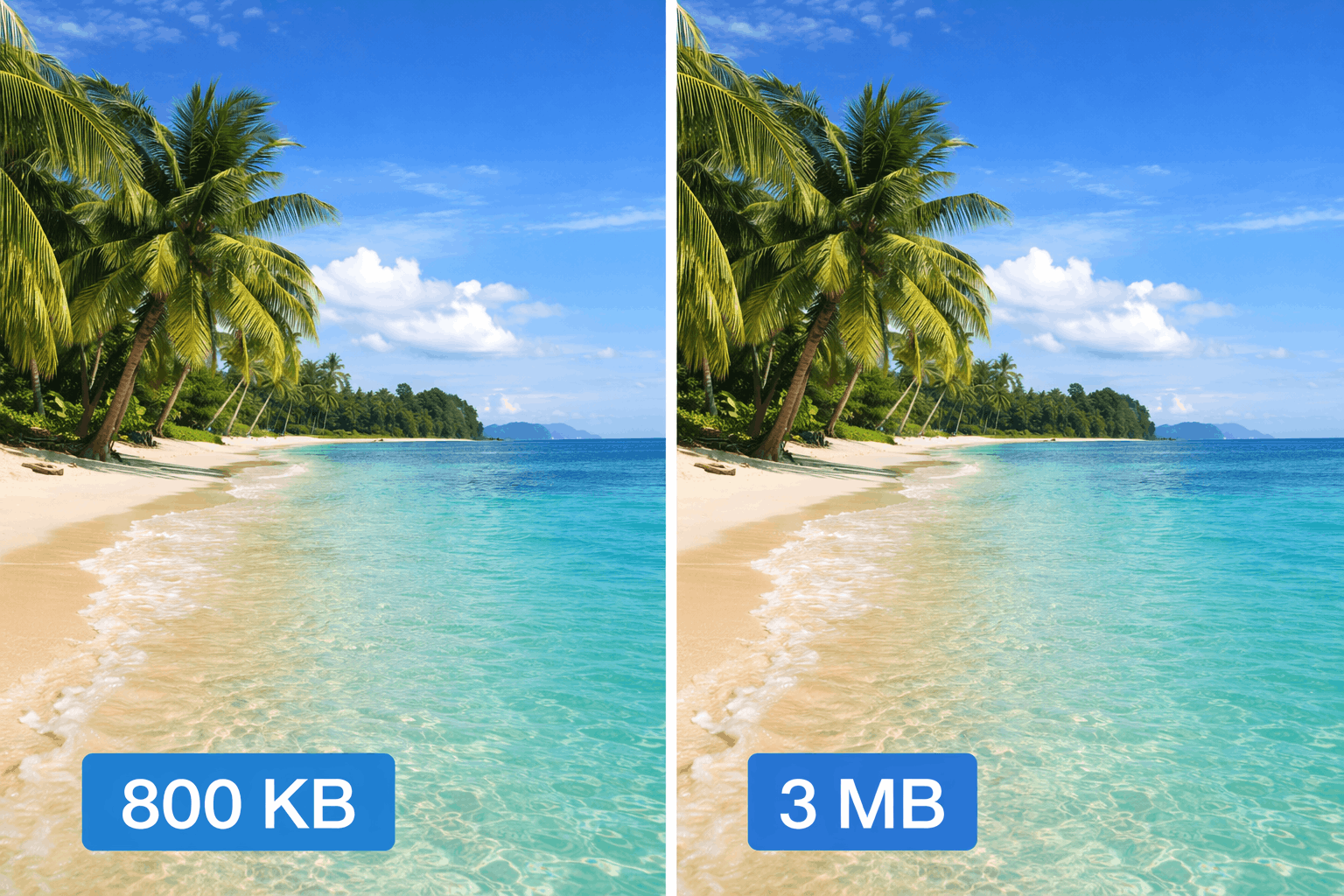
فرمت WebP توسط Google معرفی شد تا مشکل حجم بالای تصاویر در وب را حل کند. این فرمت با الگوریتمهای فشردهسازی پیشرفته، تصاویر را با کیفیت بالا و حجم کمتر ذخیره میکند.
مزایای WebP
-
حجم کمتر نسبت به JPG و PNG
-
پشتیبانی از شفافیت (مانند PNG)
-
پشتیبانی از انیمیشن (جایگزین GIF)
-
مناسب برای افزایش سرعت سایت
به همین دلیل بسیاری از فروشگاههای اینترنتی و سایتهای خبری از WebP استفاده میکنند.
چرا نیاز به تبدیل WebP به JPG داریم؟
با وجود مزایای WebP، هنوز برخی نرمافزارها و سیستمها از آن پشتیبانی کامل ندارند. مشکلات رایج:
-
باز نشدن فایل در نسخههای قدیمی ویندوز
-
ناسازگاری با برخی نرمافزارهای چاپ
-
مشکل در بارگذاری در برخی پلتفرمها
-
نیاز به ارسال تصویر در شبکههای اجتماعی
در این شرایط، تبدیل WebP به JPG بهترین راهحل است.
برای مشاهده جدیدترین گجتها و محصولات دیجیتال با تضمین قیمت مناسب، میتوانید از طریق فروشگاه اینترنتی سیکاس کالا اقدام کنید و خریدی سریع و امن داشته باشید.
روش اول: تبدیل WebP به JPG آنلاین (بدون نصب نرمافزار)
اگر فقط چند فایل دارید، ابزارهای آنلاین گزینه سریع و سادهای هستند.
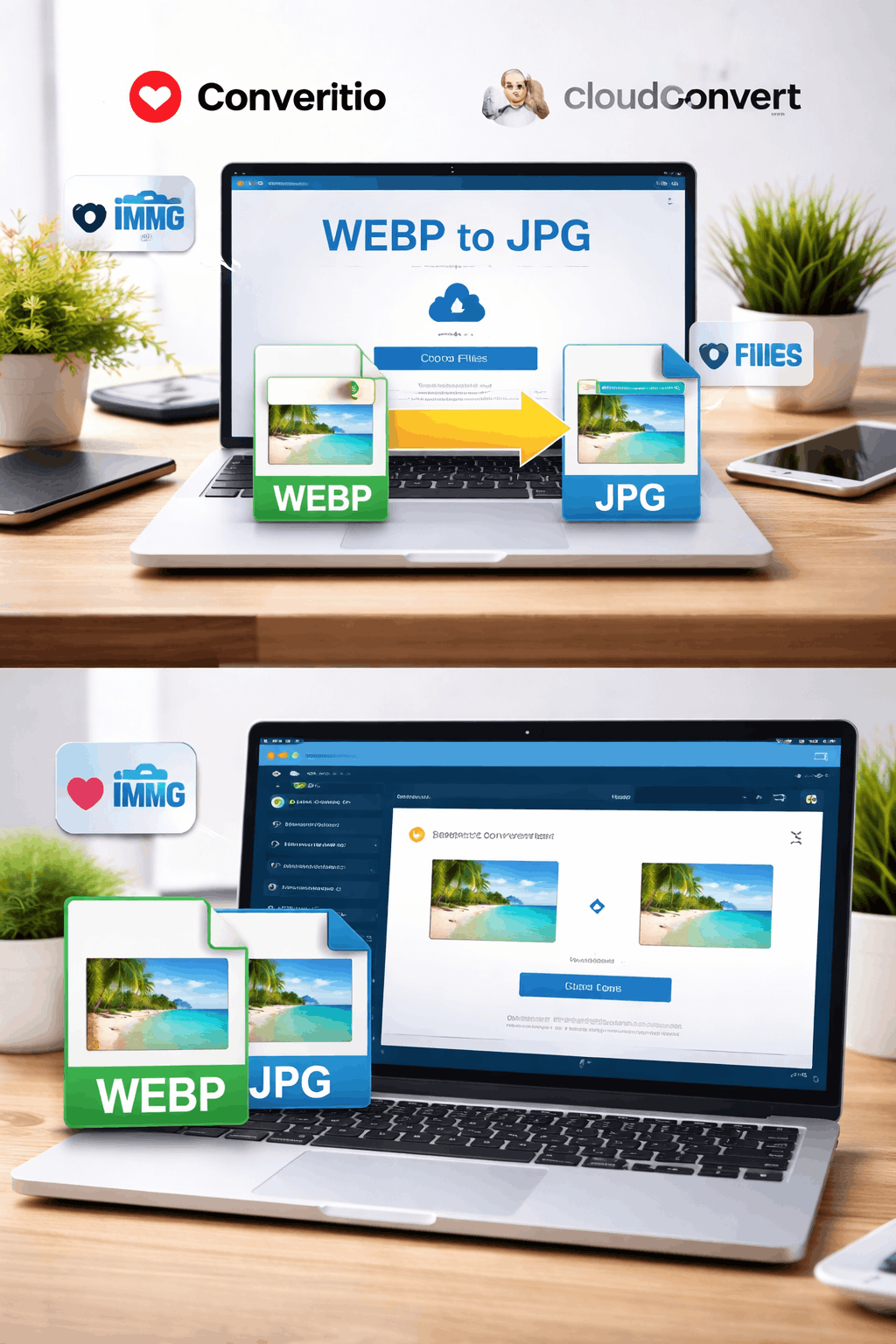
تبدیل با Convertio
یکی از معروفترین ابزارهای تبدیل فایل که از WebP به JPG و PNG پشتیبانی میکند.
مراحل:
-
ورود به سایت
-
آپلود فایل WebP
-
انتخاب فرمت JPG
-
دانلود فایل تبدیلشده
مزایا:
-
بدون نیاز به نصب
-
ساده و سریع
معایب:
-
محدودیت حجم
-
نیاز به اینترنت
-
مناسب نبودن برای فایلهای محرمانه
تبدیل با CloudConvert
این سرویس امکان تنظیم کیفیت خروجی را نیز فراهم میکند و برای کاربران حرفهایتر مناسب است.
تبدیل با ILoveIMG
ابزارهای تصویری متنوعی دارد و رابط کاربری آن بسیار ساده است.
روش دوم: تبدیل WebP به JPG در ویندوز (روش حرفهای)
اگر تعداد تصاویر زیاد است یا امنیت اهمیت دارد، نرمافزار گزینه بهتری است.
1- WebP Converter از شرکت Vertexshare
یکی از سادهترین و کاربردیترین نرمافزارهای تبدیل WebP به JPG در ویندوز است.
امکانات اصلی:
✔ تبدیل گروهی (Batch Conversion)
✔ تنظیم کیفیت خروجی
✔ پشتیبانی از PNG و JPG
✔ محیط کاربری ساده
✔ سرعت پردازش بالا
آموزش تبدیل با WebP Converter
-
نصب نرمافزار
-
افزودن فایلها
-
انتخاب فرمت JPG
-
تنظیم کیفیت (مثلاً 90٪)
-
کلیک روی Convert
این نرمافزار برای مدیران فروشگاه اینترنتی، تولیدکنندگان محتوا و کاربران عادی گزینهای بسیار کاربردی است.
2- استفاده از IrfanView
نرمافزار سبک و رایگان که علاوه بر مشاهده تصاویر، امکان تبدیل فرمت نیز دارد.
3- استفاده از XnConvert
برای تبدیلهای حرفهایتر و پردازش همزمان تعداد زیاد فایل مناسب است.
4- تبدیل با Adobe Photoshop
اگر کاربر حرفهای هستید، میتوانید فایل WebP را باز کرده و از طریق گزینه Save As آن را به JPG تبدیل کنید.
مقایسه WebP و JPG از نظر کیفیت و حجم
| ویژگی | WebP | JPG |
|---|---|---|
| حجم فایل | کمتر | بیشتر |
| کیفیت در حجم پایین | بهتر | متوسط |
| سازگاری عمومی | متوسط | بسیار بالا |
| مناسب چاپ | معمولی | مناسبتر |
اگر هدف شما سازگاری حداکثری است، JPG انتخاب بهتری است.
آیا تبدیل WebP به JPG باعث افت کیفیت میشود؟
پاسخ کوتاه: بستگی دارد.
اگر:
-
کیفیت خروجی را پایین انتخاب کنید
-
چند بار فایل را تبدیل کنید
ممکن است افت کیفیت رخ دهد.
اما اگر:
-
کیفیت 90٪ یا بالاتر انتخاب شود
-
فقط یک بار تبدیل انجام شود
کاهش کیفیت معمولاً قابل تشخیص نیست.
بهترین روش برای مدیران فروشگاه اینترنتی
برای سایتهایی مثل سیکاس کالا که با تصاویر لوازم جانبی کامپیوتر سروکار دارند:
-
استفاده از WebP برای بارگذاری سایت
-
نگه داشتن نسخه JPG برای سازگاری عمومی
-
استفاده از نرمافزار Batch برای مدیریت حجم بالا
این ترکیب بهترین عملکرد را ایجاد میکند.
اشتباهات رایج در تبدیل WebP به JPG
❌ تغییر نام پسوند بدون تبدیل واقعی
❌ استفاده از سایتهای ناشناس
❌ انتخاب کیفیت بسیار پایین
❌ تبدیل چندباره یک فایل
سوالات متداول درباره تبدیل WebP به JPG
چگونه WebP را سریع به JPG تبدیل کنیم؟
با استفاده از ابزار آنلاین یا نرمافزار WebP Converter.
بهترین نرمافزار تبدیل WebP به JPG چیست؟
برای کاربران ویندوز، WebP Converter و IrfanView گزینههای ساده و سریع هستند.
آیا تبدیل WebP به JPG آنلاین امن است؟
برای فایلهای عمومی بله، اما برای فایلهای حساس پیشنهاد نمیشود.
آیا میتوان WebP را به PNG تبدیل کرد؟
بله، اکثر ابزارهای معرفیشده از تبدیل WebP به PNG نیز پشتیبانی میکنند.
جمعبندی نهایی
تبدیل WebP به JPG زمانی ضروری میشود که با مشکل ناسازگاری مواجه هستید. روشهای آنلاین برای تبدیل سریع مناسباند، اما اگر با تعداد زیادی فایل کار میکنید یا امنیت اهمیت دارد، استفاده از نرمافزارهایی مانند WebP Converter از Vertexshare انتخاب حرفهایتری است.
برای کاربران سیکاس کالا که با تصاویر محصولات دیجیتال سروکار دارند، مدیریت صحیح فرمت تصاویر میتواند هم سرعت سایت را افزایش دهد و هم سازگاری را حفظ کند.
سیکاس کالا را بهعنوان منبع مورد اعتماد خود در گوگل ثبت کنید
با یک کلیک، راهنماها و مقالههای تازهٔ ما زودتر از بقیه در نتایج جستوجو و پاسخهای هوش مصنوعی گوگل به شما نشان داده میشود.