
چطور ویندوز ۱۱ را روی مک بوک اجرا کنیم؟
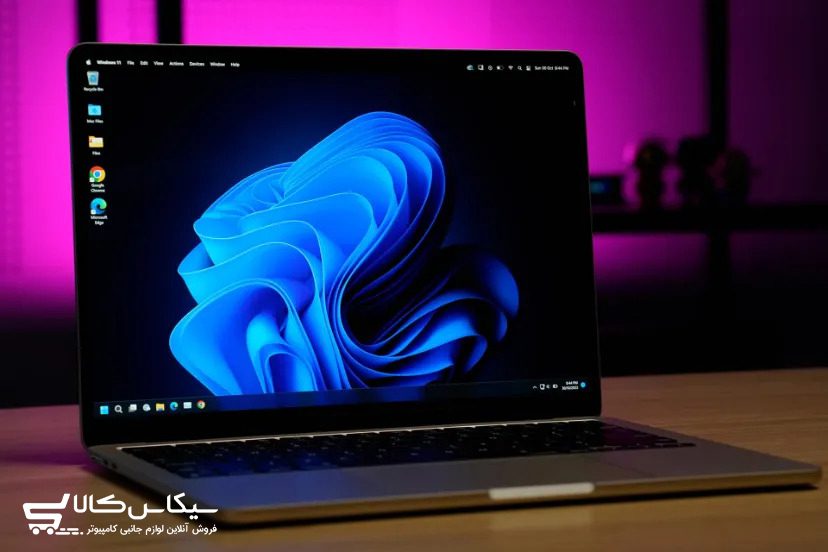
چطور ویندوز ۱۱ را روی مک بوک اجرا کنیم؟
دوست دارید بهطور همزمان با ویندوز و macOS روی مک بوک خود کار کنید و نیازی به خرید لپ تاپ جدید نداشته باشید؟ در این مقاله از سایت لوازم جانبی کامپیوتر سیکاس کالا به شما آموزش می دهیم.
Parallels Desktop چیست؟
نرمافزار Parallels Desktop نوعی برنامهی مجازیسازی محسوب میشود که امکان اجرای یک سیستمعامل دوم را در سیستمعامل فعلی دستگاه فراهم میکند. برنامه این کار را با شبیهسازی یک سیستم کامپیوتری کامل در قالب یک ماشین مجازی (Virtual machine) انجام میدهد. Parallels دارای یک پردازندهی TPM مجازی است و از ویژگیهای ویندوزی مانند قابلیت رمزگذاری با BitLocker نیز پشتیبانی میکند.
برنامهی Parallels Desktop به دلایلی مانند نصب و راهاندازی آسان، توانایی ایجاد یکپارچگی چشمگیر بین ویندوز و macOS، سازگاری بالا با بیش از ۲۰۰ هزار برنامهی کاربردی ویندوز ازجمله مجموعهی Microsoft Office، پشتیبانی کامل از نسخهی ARM ویندوز ۱۱ و ارائهی تنظیمات پیشرفته برای شخصیسازی بهتر موارد دلخواه کاربر، تقریباً قابل اعتمادترین و بهترین ابزار برای اجرای ویندوز ۱۱ یا سایر نسخههای ویندوز روی انواع مکبوک محسوب میشود.
دانلود Parallels Desktop
شبیهساز پاراللز رایگان نیست و برای استفادهی دائمی باید لایسنس آن را خریداری کنید اما سازندهی این برنامه امکان استفادهی آزمایشی از آن به مدت ۱۴ روز را در اختیار قرار میدهد. میتوانید از طریق لینک زیر یا سایتهای دانلود مختلف، آن را دانلود کنید.
شما میتوانید برای خرید بهترین لوازم جانبی کامپیوتر به فروشگاه سیکاس کالا مراجعه نمایید.
اجرای ویندوز ۱۱ با Parallels Desktop
- روی فایل دانلودشده کلیک کرده و آن را باز کنید.
- در صفحهی زیر، روی دکمهی Install Parallels Desktop دوبار کلیک کنید.
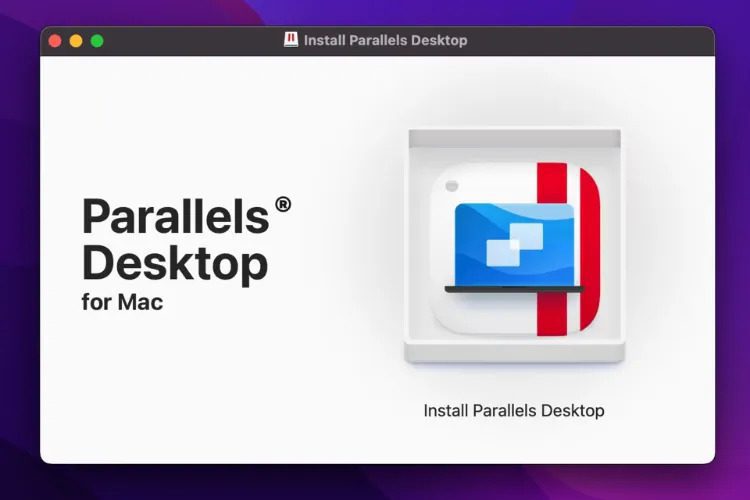
- برنامهی Parallels Desktop برای نصب ویندوز ۱۱ روی سیستمعامل macOS نیاز به دسترسیهای مختلفی دارد. این دسترسیها را بهترتیب تأیید کنید تا وارد مرحلهی بعد شوید.
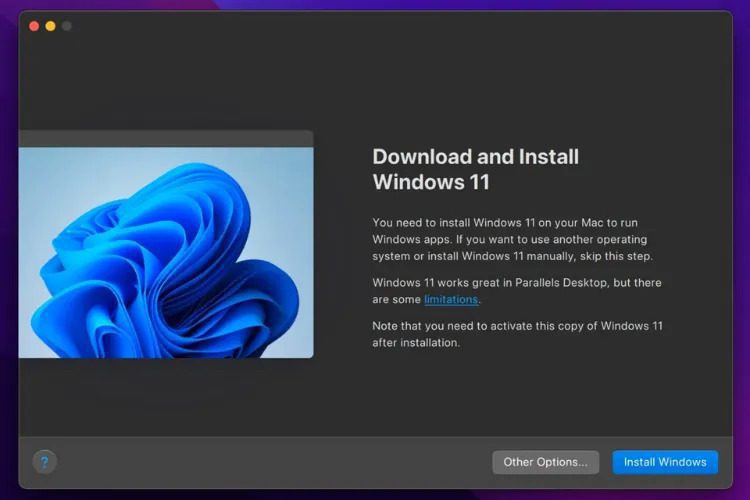
- در صفحهی مشابه تصویر زیر، روی دکمهی Install Windows کلیک کنید تا Parallels ویندوز ۱۱ را دانلود و نصب کند.
نکتهی مهم: دقت داشته باشید که برای کاربران ایرانی، استفاده از این گزینه به دلیل عدم امکان خرید قانونی ویندوز، کارایی ندارد و بهتر است که فایل ISO ویندوز ۱۱ را دانلود کنید. پس از آن، روی گزینهی Other Options کلیک کرده و آدرس محل ذخیرهی فایل را در مکبوک خود انتخاب کنید.
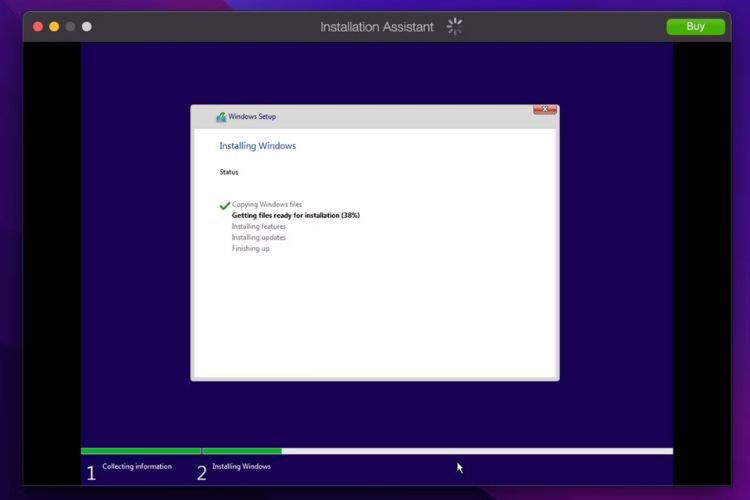
- درصورتیکه Parallels پس از دانلود ویندوز یا انتخاب فایل ISO ویندوز ۱۱، درخواست دسترسی به فضای ذخیرهسازی سیستم شما را داد، روی گزینهی Allow کلیک کنید تا نصبکنندهی ویندوز Parallels، توسط سیستمعامل مک تأیید و راهاندازی شود.
- صبر کنید تا مراحل نصب کامل شده و عبارت Installation Complete نمایش داده شود. پس از آن، روی گزینهی Continue کلیک کنید.
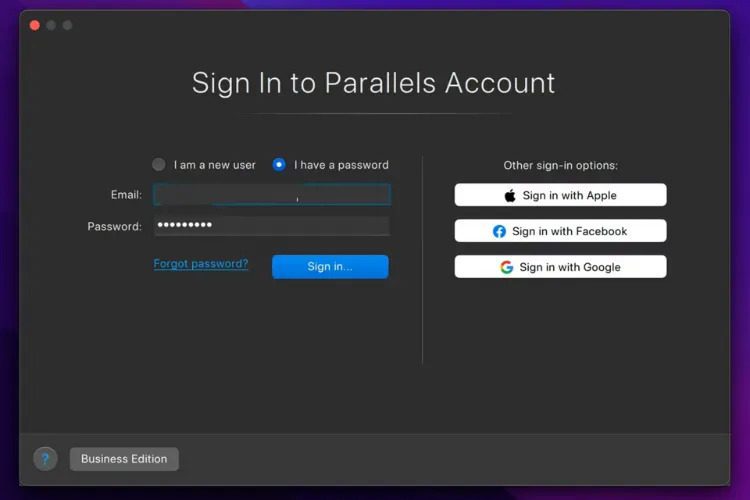
- ایمیل و رمز عبور ایمیل خود را در کادرهای مشخصشده وارد کرده و روی گزینهی Sign in کلیک کنید. درصورتیکه نمیخواهید از مشخصات ایمیل خود استفاده کنید، از بخش چپ منوی نمایشدادهشده، روی Sign in with Apple کلیک کنید.
- صبر کنید تا ویندوز ۱۱ از روی ماشین مجازی ساختهشده توسط Parallels بوت شود. پس از آن، روی دکمهی Accept کلیک کنید.
- در نهایت، پنجرهی دسکتاپ ویندوز ۱۱ برای شما باز میشود و میتوانید بهتناسب علاقهی خود، برنامههای ویندوزی مورد نیازتان را نصب و اجرا کرده و از آنها در کنار برنامههای macOS استفاده کنید.
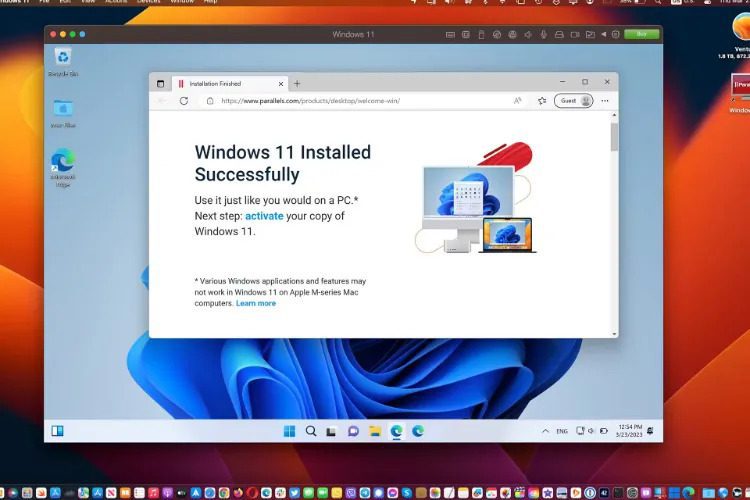
توجه: هر زمان که بخواهید، میتوانید با کلیک روی Actions در نوار منوی ویندوز ۱۱ و انتخاب گزینهی Shutdown، ماشین مجازی ایجادشده توسط Parallels را ببندید و با خیال راحت از ویندوز ۱۱ خارج شوید.
نصب Parallels Toolbox (اختیاری)
پس از نمایش پنجرهی دسکتاپ ویندوز ۱۱ روی مک، میتوانید جعبه ابزار Parallels را نیز نصب کنید. این جعبه، شامل ابزارهای مفیدی برای انجام کارهایی مانند آزادکردن فضای ذخیرهسازی دستگاه، ایجاد محتواهای دلخواه، بهینهسازی تنظیمات مکبوک و مواردی ازاینقبیل است.
- برای دستیابی به این جعبهابزار، برنامهی Parallels Desktop را اجرا کنید.
- از نوار منو، روی Parallels Desktop کلیک کرده و پس از انتخاب Install Parallels Toolbox for Mac، روی Install Now کلیک کنید.
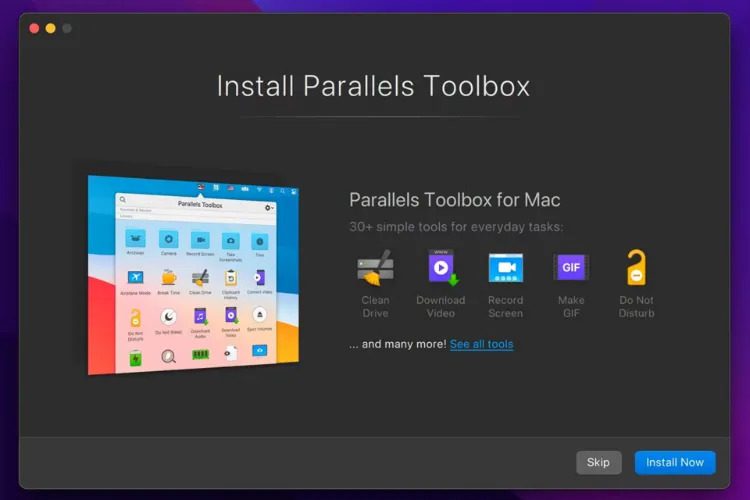
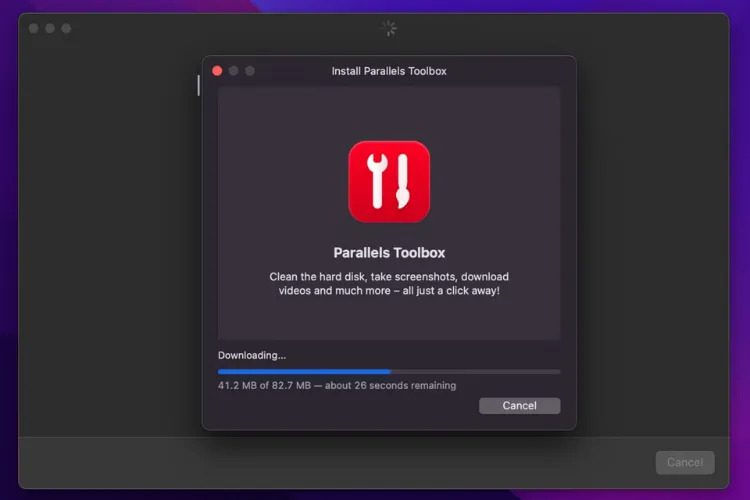
- صبر کنید تا مرحلهی نصب جعبهابزار Parallels Desktop به اتمام برسد.
- پس از پایان نصب، میتوانید از طریق نوار منوی macOS در گوشهی سمت راست و بالای دسکتاپ، به برنامههای مختلف در جعبهابزار Parallels دسترسی داشته باشید.
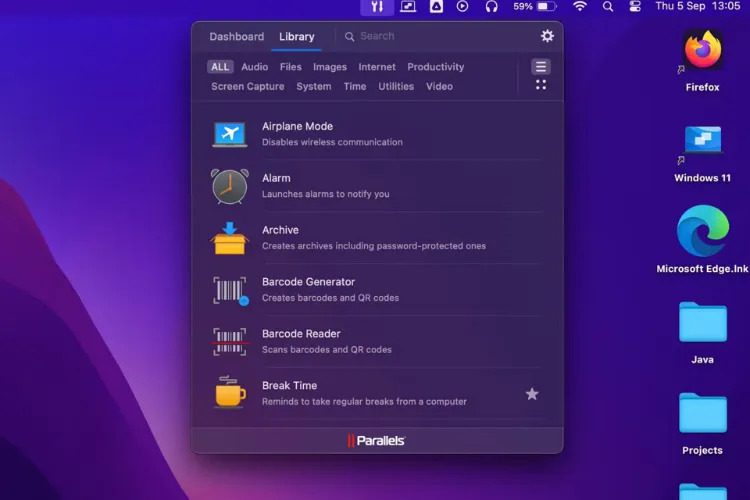
توجه: Parallels Toolbox صرفاً برخی از ابزارها را در اختیار شما قرار میدهد که اغلب شامل طیف وسیعی از برنامههای ویندوزی نمیشود. ازاینرو، به ابزارهای این بخش بسنده نکنید و بهصورت جداگانه، برنامههای ویندوزی دلخواه خود را دانلود و نصب کنید.
شخصی سازی ماشین مجازی ایجادشده توسط Parallels (اختیاری)
- درصورتیکه میخواهید ماشین مجازی ایجادشده توسط Parallels Desktop را سفارشی کنید، میتوانید از نوار منوی ویندوز ۱۱، روی Actions کلیک کرده و گزینهی Configure را انتخاب کنید.
- از تب General و در کنار گزینهی Configure، روی دکمهی Change کلیک کنید. در این بخش میتوانید انتخاب کنید که از ویندوز ۱۱ برای چه هدفی استفاده میکنید. علاوهبراین، با کلیک روی قسمت Name، در صورت تمایل میتوانید یک نام سفارشی به ماشین مجازی ویندوز ۱۱ خود بدهید.
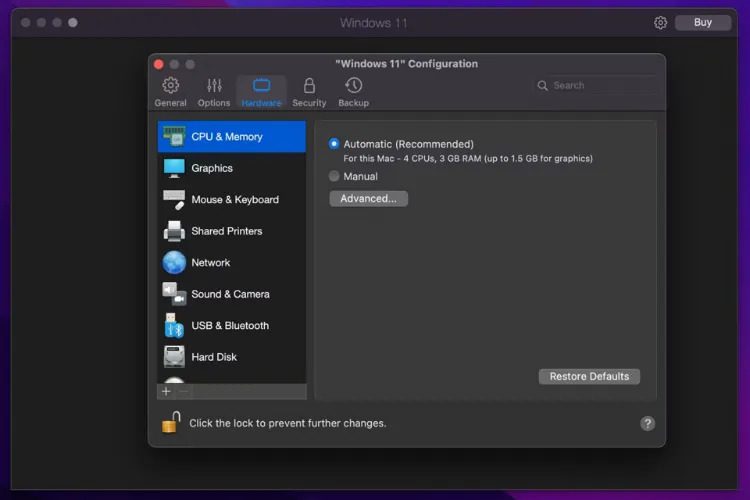
- روی تب Hardware کلیک کنید تا بتوانید مقدار رم مجازی، پردازندهها، هستههای گرافیکی و سایر ویژگیهای ماشین مجازی ایجادشده توسط Parallels Desktop را تنظیم کنید.
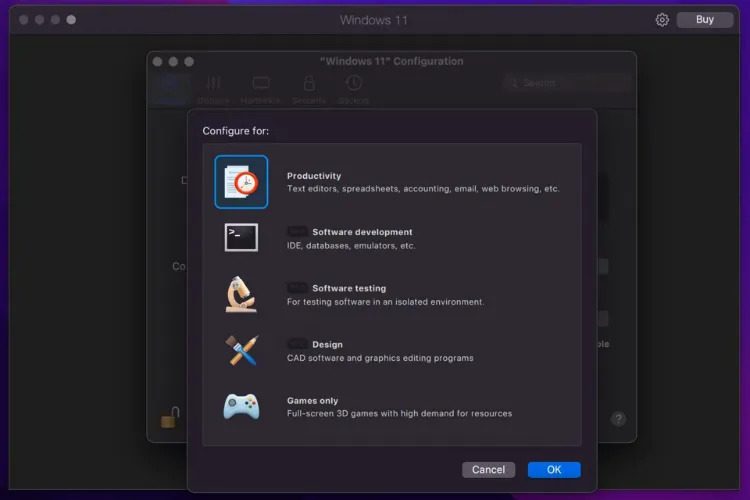
- اگر میخواهید قابلیتهای سختافزاری شبیهسازیشده و همچنین، برخی از ویژگیهای نرمافزاری ویندوز را تنظیم کنید، روی بخش Additional sections از نوار کناری کلیک کنید و در نهایت، پس از اعمال تغییرات دلخواه خود، پنجرهی تنظیمات را ببندید تا تغییرات اعمالشده ذخیره شوند.
چه قابلیتهایی در ویندوز ۱۱ نصبشده روی مک پشتیبانی نمیشود؟
برخی از ویژگیهای ویندوز ARM، روی ماشین مجازی ساختهشده توسط Parallels پشتیبانی نمیشوند و بهتر است پیش از نصب و اجرای ویندوز ۱۱ با استفاده از برنامهی نامبرده روی مکبوک خود، از این ویژگیهای اطلاع داشته باشید:
- DirectX 12: شما نمیتوانید بازیها و برنامههایی را که از DirectX استفاده میکنند، روی ویندوز ۱۱ اجراشده با Parallels تجربه کنید.
- برنامههای ۳۲ بیتی: برنامههای ۳۲ بیتی ARM در فروشگاه ویندوز ۱۱ اجراشده روی مکها، کار نمیکنند.
- برنامههای اندروید: اجرای برنامههای اندرویدی موجود در فروشگاه Appstore آمازون، روی ویندوز ۱۱ ساختهشده با Parallels امکانپذیر نیست.
- گنو/لینوکس: شما نمیتوانید از محیط گنو/لینوکس در ویندوز ۱۱ ایجادشده با Parallels استفاده کنید.
- Windows Sandbox: نمیتوانید از قابلیت سندباکس برای اجرای یک نسخهی ایزوله از ویندوز استفاده کنید.
برای اجرای ویندوز روی انواع مکبوک، روشهای متعددی علاوه بر نرمافزار Parallels Desktop وجود دارد؛ اما این شبیهساز در مقایسه با سایر برنامههای دیگر، ویندوز را سریعتر و بهینهتر اجرا میکند و کار با بخشهای مختلف آن نیز، آسان و بدون دردسر است. نظر شما دربارهی برنامهی مورد بحث چیست؟ تابهحال نسخهای از ویندوز را با Parallels یا برنامههای مشابه، روی مکبوک خود اجرا کردهاید؟
برای خرید انواع لوازم جانبی موبایل، کامپیوتر و گیمینگ با قیمت روز و ارسال سریع به سراسر ایران، به فروشگاه اینترنتی سیکاس کالا سر بزنید.
سیکاس کالا را بهعنوان منبع مورد اعتماد خود در گوگل ثبت کنید
با یک کلیک، راهنماها و مقالههای تازهٔ ما زودتر از بقیه در نتایج جستوجو و پاسخهای هوش مصنوعی گوگل به شما نشان داده میشود.