
روش صحیح استفاده از شارژر لپ تاپ و باتری آن
روش صحیح استفاده از شارژر لپ تاپ و باتری آن
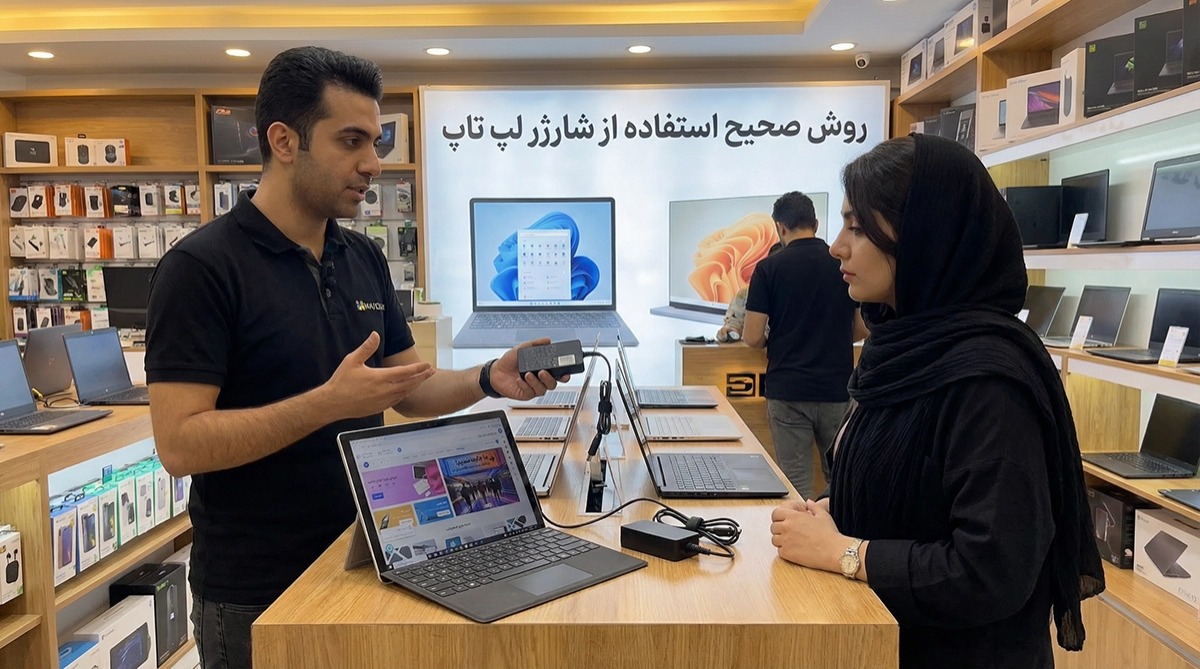
استفاده صحیح از شارژر و باتری لپ تاپ میتواند عمر دستگاه شما را به طور قابل توجهی افزایش دهد. در این مقاله، نکات مهمی درباره نحوه شارژ صحیح، انتخاب حالتهای انرژی، و جلوگیری از مشکلات رایج شارژرها آورده شده است که به حفظ سلامت دستگاه شما کمک میکند. برای کسب اطلاعات بیشتر، ادامه مقاله را بخوانید.
استفاده صحیح از شارژر لپ تاپ
1. انتخاب شارژر مناسب
اولین گام در طرز استفاده صحیح از شارژر لپ تاپ، انتخاب شارژر مناسب است. بسیاری از کاربران فکر میکنند که میتوانند از هر شارژری برای لپتاپ خود استفاده کنند، اما این کار میتواند آسیبهایی به باتری و دستگاه وارد کند. نکات کلیدی زیر را در انتخاب شارژر لپ تاپ لحاظ کنید.
- ولتاژ و آمپر درست: هر لپ تاپ نیاز به ولتاژ و آمپر خاص خود دارد. استفاده از شارژرهایی با ولتاژ یا آمپر متفاوت میتواند به باتری آسیب برساند. معمولاً ولتاژ و آمپر مورد نیاز هر لپ تاپ روی بدنه آن درج شده است. برای مثال، برای لپ تاپ دل مدل 7730، شارژر دل 130 وات با جریان 6.7 آمپر و ولتاژ 19.5 ولت مناسب است.

- شارژر اورجینال: همیشه سعی کنید از شارژرهای اورجینال تولیدکننده لپ تاپ خود استفاده کنید. استفاده از شارژرهای غیراورجینال میتواند به برد لپتاپ آسیب برساند. علاوه بر این، مدت زمان شارژ با این شارژرها معمولاً طولانیتر از شارژرهای اورجینال است.
- سوکت آداپتور: سوکت شارژر باید با پورت شارژ لپتاپ سازگار باشد.

2. روش صحیح شارژ کردن لپ تاپ
شارژ کردن لپ تاپ به صورت صحیح میتواند عمر باتری آن را طولانیتر کند. اما چگونه؟ در این بخش به نکات مهمی در این رابطه اشاره میکنیم. نکات کلیدی زیر را در استفاده از شارژر کردن لپ تاپ مد نظر قرار دهید.
- استفاده از لپتاپ در هنگام شارژ: استفاده از لپتاپ در هنگام شارژ معمولاً مشکلی ایجاد نمیکند؛ اما واقعیت این است که اجرای برنامههای سنگین مانند رندرینگ، افتر افکت، بازی یا ویرایش ویدیو در حین شارژ میتواند دمای دستگاه را افزایش دهد. دمای بالاتر از ۴۰ درجه سانتیگراد بهطور مستقیم بر عمر باتری تأثیر منفی میگذارد. بنابراین، بهتر است در هنگام شارژ از انجام کارهای سنگین با لپتاپ خود خودداری کنید.
- اتصال دائم شارژر: استفاده دائمی از شارژر لپ تاپ، یعنی نگه داشتن لپتاپ به صورت پیوسته به شارژر متصل، به خودی خود آسیب جدی به دستگاه وارد نمیکند، اما ممکن است بر عمر باتری تأثیر منفی بگذارد. بسیاری از باتریهای مدرن لپتاپها دارای فناوریهایی هستند که از شارژ بیش از حد جلوگیری میکنند، اما حفظ لپ تاپ در حالت شارژ کامل برای مدت طولانی میتواند باتری را در حالت پُرشارژ نگه دارد که باعث کاهش عمر مفید آن میشود. بهترین کار این است که از باتری استفاده کنید و آن را بین ۲۰ تا ۸۰ درصد شارژ نگه دارید تا عملکرد بهینهتری از آن بدست آورید. برای کسانی که لپ تاپ خود را همیشه به شارژر متصل می کنند، راه کار ایده آل استفاده از حالت Battery Limit Mode است.
- نگهداری از کابل شارژر: همیشه کابل شارژر را به درستی جمع کنید و از کشیدن، خم کردن کابل و فشار دادن آن جلوگیری کنید.

استفاده صحیح از باتری لپ تاپ
1. نگهداری صحیح باتری لپ تاپ
درک صحیح از نحوه عملکرد باتریهای لپ تاپ، نخستین گام برای استفاده بهینه از آنها است. باتریهای امروزی معمولاً از نوع لیتیوم-یونی هستند که نسبت به نسلهای قبلی خود عملکرد بهتری دارند، اما هنوز هم نیازمند مراقبتهای خاص هستند. نکات کلیدی زیر رو در استفاده صحیح از باتری لپ تاپ مد نظر قرار دهید.
- شارژ بین 20% تا 80%: بهترین روش برای افزایش عمر باتری لپتاپ این است که باتری را همیشه بین 20% تا 80% نگه دارید. شارژ کامل باتری یا تخلیه کامل آن به مرور زمان به باتری آسیب میزند.
- Battery Limit Mode: این حالت به طور خاص برای حفظ عمر باتری طراحی شده است و با محدود کردن درصد شارژ باتری به مقدار مشخص، از شارژ شدن باتری تا ۱۰۰٪ جلوگیری میکند. در حالت Battery Limit Mode، میتوان شارژ باتری را معمولاً بین ۵۰٪ تا ۸۰٪ محدود کرد. این کار باعث کاهش فشار به باتری در مدت زمان طولانی میشود و به این ترتیب عمر باتری لپتاپ به شکل چشمگیری افزایش مییابد. این حالت بهویژه برای کسانی که لپتاپ خود را همیشه به شارژر متصل دارند، راهکار ایدهآل است.
- دما و محیط مناسب: دمای بیش از حد میتواند تاثیر منفی زیادی روی عمر باتری داشته باشد. سعی کنید لپ تاپ خود را در دمای ۱۰ تا ۳۰ درجه سانتیگراد نگه دارید. دمای بالای ۴۰ درجه میتواند باتری را سریعتر تخریب کند.
- نگهداری در شرایط بهینه: اگر به مدت طولانی از لپ تاپ استفاده نمیکنید، بهتر است باتری آن را حدود ۵۰ درصد شارژ کرده و سپس دستگاه را خاموش کنید. این کار به حفظ سلامت باتری کمک میکند.
- شارژ کردن فقط وقتی نیاز است: از شارژ کردن باتری زمانی که هنوز ظرفیت مناسبی دارد خودداری کنید. به طور معمول، شارژ کردن باتری وقتی سطح آن به کمتر از ۲۰ درصد رسید، بهترین زمان است.
جهت کسب اطلاعات بیشتر به مقاله راهنمای خرید شارژر لپ تاپ مراجعه کنید.
2. حالتهای مختلف باتری و نحوه مدیریت آنها
مدیریت صحیح باتری لپ تاپ به این بستگی دارد که شما از کدام حالتهای انرژی استفاده کنید و چه تنظیماتی را برای باتری خود انتخاب نمایید. در این بخش، به بررسی حالتهای مختلف باتری و نحوه مدیریت آنها میپردازیم.

1. حالت Power Saving یا Battery Saver
حالت Power Saving یا Battery Saver (صرفهجویی در مصرف انرژی) یکی از ویژگیهای اصلی است که در بیشتر لپتاپها وجود دارد. این حالت بهطور خاص برای زمانی است که شما در حال استفاده از لپ تاپ و نیاز به صرفهجویی در مصرف انرژی دارید تا عمر باتری بیشتر شود.
ویژگیها و نحوه عملکرد:
- کاهش سرعت پردازنده: در این حالت، پردازنده لپتاپ با سرعت پایینتری کار میکند. این کار مصرف انرژی را کاهش میدهد.
- کاهش روشنایی صفحهنمایش: یکی از اصلیترین عواملی که باتری لپ تاپ را مصرف میکند، روشنایی صفحهنمایش است. در حالت Power Saving، روشنایی صفحهنمایش بهطور خودکار کاهش مییابد تا مصرف انرژی کاهش پیدا کند.
- خاموش شدن خودکار برخی قابلیتها: بسیاری از قابلیتها مانند بلوتوث، Wi-Fi و سایر ارتباطات بیسیم در این حالت ممکن است به طور خودکار غیرفعال شوند تا مصرف انرژی کاهش یابد.
- کاهش عملکرد دستگاه: برخی از برنامهها و ویژگیهای گرافیکی نیز در این حالت محدود میشوند، تا مصرف انرژی به حداقل برسد.
2. حالت Performance یا High Performance
حالت Performance یا High Performance برای کاربرانی طراحی شده است که به قدرت پردازشی بیشتری نیاز دارند. این حالت برای انجام کارهای سنگینتر مانند بازیهای ویدیویی، رندرینگ، ویرایش ویدیو و انجام تحلیلهای پیچیده مناسب است. در این حالت، سیستم به طور کامل از تمام ظرفیتهای پردازنده، کارت گرافیک و دیگر اجزای سختافزاری خود استفاده میکند.
ویژگیها و نحوه عملکرد:
- افزایش قدرت پردازنده: در این حالت، پردازنده لپ تاپ با حداکثر سرعت خود کار میکند. این به معنای افزایش مصرف انرژی است، اما عملکرد به شدت بهبود مییابد.
- افزایش روشنایی صفحهنمایش: روشنایی صفحهنمایش به طور خودکار افزایش مییابد تا کیفیت تصویر بهبود یابد.
- حفظ همه قابلیتها فعال: تمام قابلیتهای سختافزاری مانند Wi-Fi، بلوتوث و ارتباطات بیسیم به طور فعال باقی میمانند.
- استفاده کامل از کارت گرافیک: اگر لپ تاپ شما دارای کارت گرافیک مجزا باشد، این کارت به طور کامل فعال خواهد شد تا بهترین عملکرد گرافیکی را ارائه دهد.
3. حالت Balanced
حالت Balanced یا متعادل، حالتی است که بیشتر لپ تاپ ها به صورت پیشفرض از آن استفاده میکنند. در این حالت، سیستم سعی میکند بین مصرف انرژی و کارایی یک تعادل ایجاد کند. در این حالت، لپ تاپ به طور خودکار سرعت پردازنده و روشنایی صفحه را تنظیم میکند تا هم عملکرد خوبی داشته باشد و هم مصرف باتری بهینه باشد.
ویژگیها و نحوه عملکرد:
- تنظیم خودکار مصرف انرژی: در حالت Balanced، سیستم بهطور خودکار روشنایی صفحهنمایش، سرعت پردازنده و سایر ویژگیها را بسته به نیاز شما تنظیم میکند. برای مثال، زمانی که سیستم نیاز به پردازشهای سنگین ندارد، سرعت پردازنده کاهش مییابد و مصرف انرژی کم میشود.
- اجرای برنامهها با کارایی متوسط: این حالت برای کارهایی مانند مرور وب، نوشتن ایمیل، تماشای فیلم و استفاده از نرمافزارهای روزمره مناسب است.
4. حالت Battery Limit Mode
حالت Battery Limit Mode یکی از ویژگیهای جدیدتر در برخی لپ تاپ هاپ است. این حالت برای کاربرانی که به طور مداوم لپ تاپ خود را به برق وصل میکنند و قصد دارند عمر باتری خود را حفظ کنند طراحی شده است.
ویژگیها و نحوه عملکرد:
- محدود کردن شارژ باتری به درصد مشخص: در این حالت، سیستم باتری لپ تاپ را فقط تا یک درصد خاص (مثلاً ۵۰٪ یا ۸۰٪) شارژ میکند. این به این معنا است که باتری به طور کامل شارژ نمیشود و این کار برای جلوگیری از قرار گرفتن باتری در حالت شارژ کامل برای مدت طولانی طراحی شده است.
- حفظ سلامت باتری: این ویژگی کمک میکند تا از استهلاک سریع باتری جلوگیری شود، زیرا باتریهایی که همیشه در حالت ۱۰۰٪ شارژ هستند، سریعتر خراب میشوند.
5. حالت Hibernate و Sleep
حالت Hibernate و Sleep دو ویژگی دیگر هستند که به شما این امکان را میدهند که انرژی مصرفی لپتاپ را به حداقل برسانید، زمانی که قصد دارید مدتی از لپتاپ استفاده نکنید.
- حالت Sleep: در این حالت، لپتاپ به سرعت به حالت خواب میرود و تمام برنامهها و دادهها در حافظه RAM ذخیره میشوند. این حالت مصرف انرژی بسیار کمی دارد و میتوانید به راحتی لپتاپ خود را بیدار کنید و از سر گرفته شود.
- حالت Hibernate: در این حالت، تمامی اطلاعات ذخیره شده در RAM به دیسک سخت (HDD/SSD) منتقل میشود و لپتاپ خاموش میشود. این حالت انرژی مصرفی صفر است، اما زمان بیدار شدن آن بیشتر از حالت Sleep است.
سوالات متداول شارژر و باتری لپ تاپ
چرا شارژر لپ تاپ شارژ نمی کند؟
شارژر ممکن است به دلیل خرابی آداپتور، کابل برق، پورت شارژ لپ تاپ، باتری خراب یا گرمای زیاد شارژ نکند.
چگونه بدون شارژر لپ تاپ را شارژ کنیم؟
برای شارژ لپ تاپ بدون شارژر، میتوانید از پاوربانک (باتری خارجی) یا دستگاههای شارژر خورشیدی استفاده کنید که ورودی مناسب برای لپتاپ دارند. همچنین اگر لپ تاپ دارای پورت USB-C است، میتوانید از یک شارژر USB-C با توان مناسب استفاده کنید.
چرا شارژر لپ تاپ داغ می کند؟
شارژر لپ تاپ به دلیل بار زیاد، تهویه ضعیف یا استفاده از شارژر نامناسب ممکن است داغ کند.
چرا شارژر لپ تاپ قطع و وصل میشه؟
شارژر لپ تاپ ممکن است به دلایل زیر قطع و وصل شود.
- خرابی کابل یا پورت شارژ
- معیوب بودن آداپتور
- اتصال ضعیف یا مشکل در پریز برق
چگونه شارژر لپ تاپ را وصل کنیم؟
برای وصل کردن شارژر لپ تاپ:
- اتصال آداپتور به پریز برق: ابتدا آداپتور را به پریز برق وصل کنید.
- وصل کردن سوکت شارژ به لپتاپ: سوکت شارژر را به پورت شارژ لپتاپ (معمولاً در کنار دستگاه یا پشت آن) متصل کنید.
- اطمینان از اتصال صحیح: چک کنید که لپ تاپ به صورت متداوم در حال شارژ است.

جمع بندی
طرز صحیح استفاده از شارژر لپ تاپ و باتری آن میتواند عمر دستگاه را افزایش دهد. برای این کار، باید شارژر مناسب با ولتاژ و آمپر درست انتخاب کرده و از شارژرهای اورجینال استفاده کنید. همچنین، شارژ باتری را بین 20% تا 80% نگه دارید و از حالتهایی مثل Battery Limit Mode برای کاهش فشار به باتری بهره ببرید. در نهایت، با مدیریت مناسب حالتهای انرژی، میتوان عمر باتری را بهینه کرد و از عملکرد بهتر دستگاه برخوردار شد.
سیکاس کالا را بهعنوان منبع مورد اعتماد خود در گوگل ثبت کنید
با یک کلیک، راهنماها و مقالههای تازهٔ ما زودتر از بقیه در نتایج جستوجو و پاسخهای هوش مصنوعی گوگل به شما نشان داده میشود.